Cómo hacer una web gratis en 7 pasos con Google Sites
Para hacer una web gratis puedes utilizar Google Sites: abre el editor con una cuenta de Google, elige una plantilla, prepara la portada, añade páginas, revisa la vista previa y pulsa Publicar. No necesitas programar ni contratar alojamiento para preparar una web sencilla de presentación. Pero «gratis» no significa necesariamente dominio propio, tienda online avanzada o todas las funciones de pago: cada plataforma tiene condiciones distintas. En esta guía verás siete pasos concretos con Google Sites y cómo comparar otras opciones antes de registrarte.
El ejemplo de este artículo sigue el proceso descrito en la ayuda oficial de Google Sites para crear una web, su guía de publicación y visibilidad y las instrucciones para organizar páginas. Las imágenes interiores son capturas auténticas de tutoriales de terceros con la procedencia indicada; no he creado ni publicado un sitio de prueba en una cuenta personal. Esto evita confundir una captura ilustrativa con un resultado comprobado en tu propio panel.
Qué significa crear una página web gratis
Una web gratuita suele incluir un editor, un espacio de publicación y una dirección proporcionada por la plataforma. El proveedor puede limitar el almacenamiento, el ancho de banda, los formularios, los anuncios o el uso de un dominio personalizado. Por tanto, conviene comparar el coste del primer día con lo que ocurrirá cuando necesites funciones adicionales.
Para una web de información sencilla —un proyecto escolar, un portafolio breve o un folleto digital— Google Sites puede ser suficiente. Si quieres una tienda con cobros, plugins especializados, una web muy personalizable o controles avanzados de servidor, es posible que debas utilizar un plan de pago u otra tecnología. Revisa las condiciones oficiales antes de asumir que todas las funciones son gratuitas.
Qué plataforma gratuita elegir
Google Sites: sencillo para una web informativa
Google Sites permite crear un sitio con plantillas, textos, imágenes y páginas desde el navegador. Según la documentación oficial, puedes añadir contenido, organizar las páginas y publicar. Es una opción apropiada para explicar quién eres, compartir actividades o presentar recursos sin aprender código. No es un sustituto directo de un comercio electrónico completo ni de una instalación WordPress con plugins.
WordPress.com: páginas y entradas con plan gratuito
WordPress.com ofrece un plan gratuito con alojamiento y una dirección del tipo tusitio.wordpress.com. Puedes utilizar el editor de bloques, temas y publicaciones. El proveedor confirma que los sitios gratuitos muestran publicidad y que quitar esos anuncios requiere pasar a un plan de pago. Por eso no sería correcto prometer una web gratis «sin anuncios» con WordPress.com.
Wix: plantillas y editor visual con límites
La ayuda de Wix confirma que se puede comenzar gratis con alojamiento incluido y una dirección bajo su subdominio, como nombre.wixsite.com/sitio. Su plan gratuito incluye límites concretos de recursos y no permite conectar un dominio personalizado sin contratar un plan. La misma documentación explica qué funciones exigen una mejora de pago. No confundas una plantilla atractiva con un servicio profesional ilimitado.
GitHub Pages: para quien trabaja con archivos
GitHub Pages permite publicar sitios estáticos desde repositorios. Con GitHub Free el repositorio usado para Pages debe ser público. No funciona como un editor visual equivalente a Google Sites: necesitas preparar o gestionar archivos y entender el flujo de repositorios. Si te interesa esta vía, consulta nuestra guía para crear una web con HTML y CSS antes de publicar.
Cómo hacer una web gratis en Google Sites paso a paso
Paso 1. Abre Google Sites y selecciona una plantilla
En un ordenador, entra en Google Sites con tu cuenta. En el apartado para crear un sitio nuevo, selecciona una plantilla o comienza con una opción en blanco. La ayuda oficial de Google describe este inicio en Crear un sitio web y ponerle nombre. No es necesario que compartas la contraseña con otra persona para hacer la web.
Antes de elegir una plantilla, piensa en el contenido: ¿necesitas un sitio para una asociación, un pequeño portafolio o un proyecto de clase? La plantilla es un punto de partida, no una garantía de posicionamiento SEO. Puedes modificar textos, imágenes y organización más adelante, pero resulta más fácil si tienes claro el objetivo desde el principio.
Paso 2. Pon un nombre claro al sitio
Escribe el nombre del proyecto en el campo correspondiente y comprueba cómo aparece en la cabecera. La documentación distingue entre nombre interno y título visible. Es preferible un nombre que explique el proyecto y que puedas mantener, en vez de llenarlo con palabras clave repetidas. Por ejemplo, «Cuaderno de naturaleza» comunica más que «mi web gratis nueva 2026».
Prepara también una frase breve que responda a qué ofreces o qué encontrarán los visitantes. No necesitas comprar un dominio antes de escribirla. La dirección pública definitiva se elegirá más adelante, cuando publiques, según el formato y la disponibilidad que permita la plataforma.
Paso 3. Añade texto e imágenes a la portada
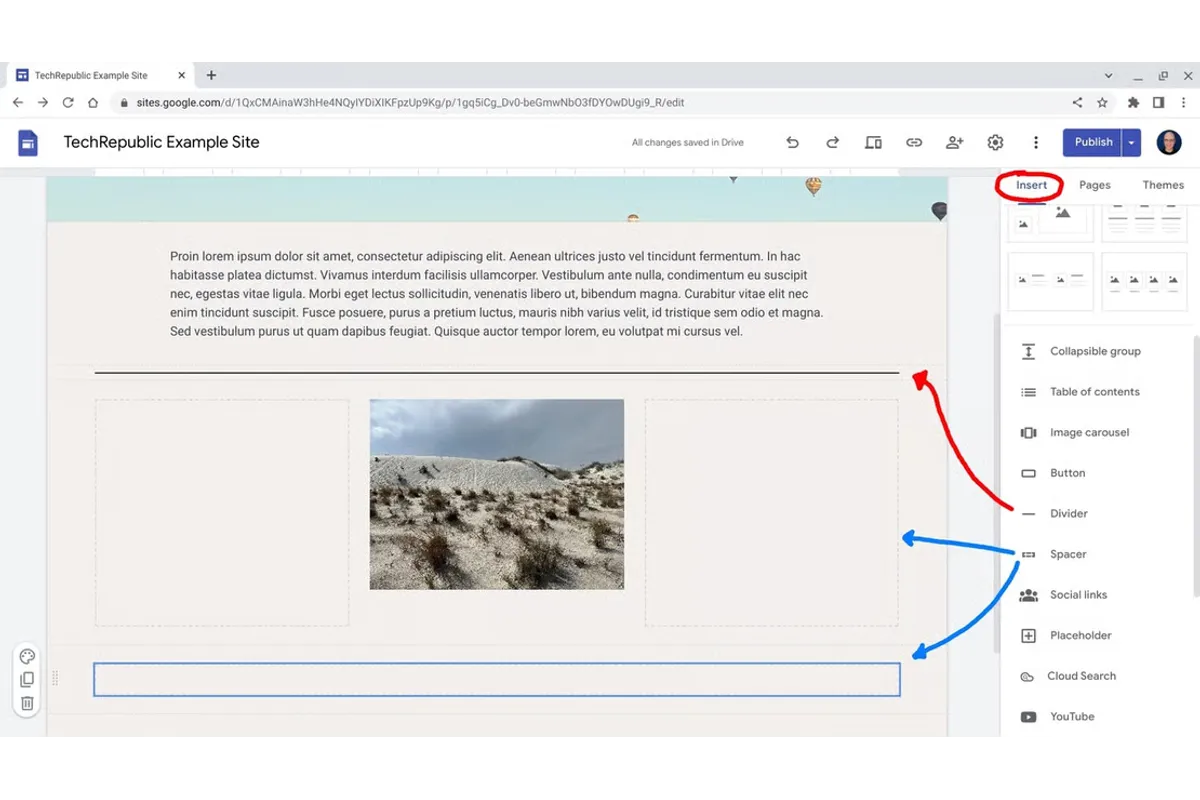
Utiliza la pestaña Insertar del editor para añadir cuadros de texto, imágenes y secciones. Puedes explicar en la portada de qué trata el proyecto, incluir una fotografía con permiso de uso y crear un enlace o un botón hacia la información más importante. La guía de Google Workspace para crear tu primer sitio describe las herramientas de inserción y los diseños disponibles.
Escribe un título principal y evita colocar tres párrafos largos sobre una imagen que dificulte la lectura. Si el sitio lo usarán personas de diferentes edades, prioriza contraste, tamaño legible y navegación sencilla. No copies imágenes encontradas en Google sin comprobar su licencia o permiso. En esta página las capturas se citan para documentar la interfaz, no para presentarlas como fotografías originales.
Paso 4. Crea las páginas que necesitas
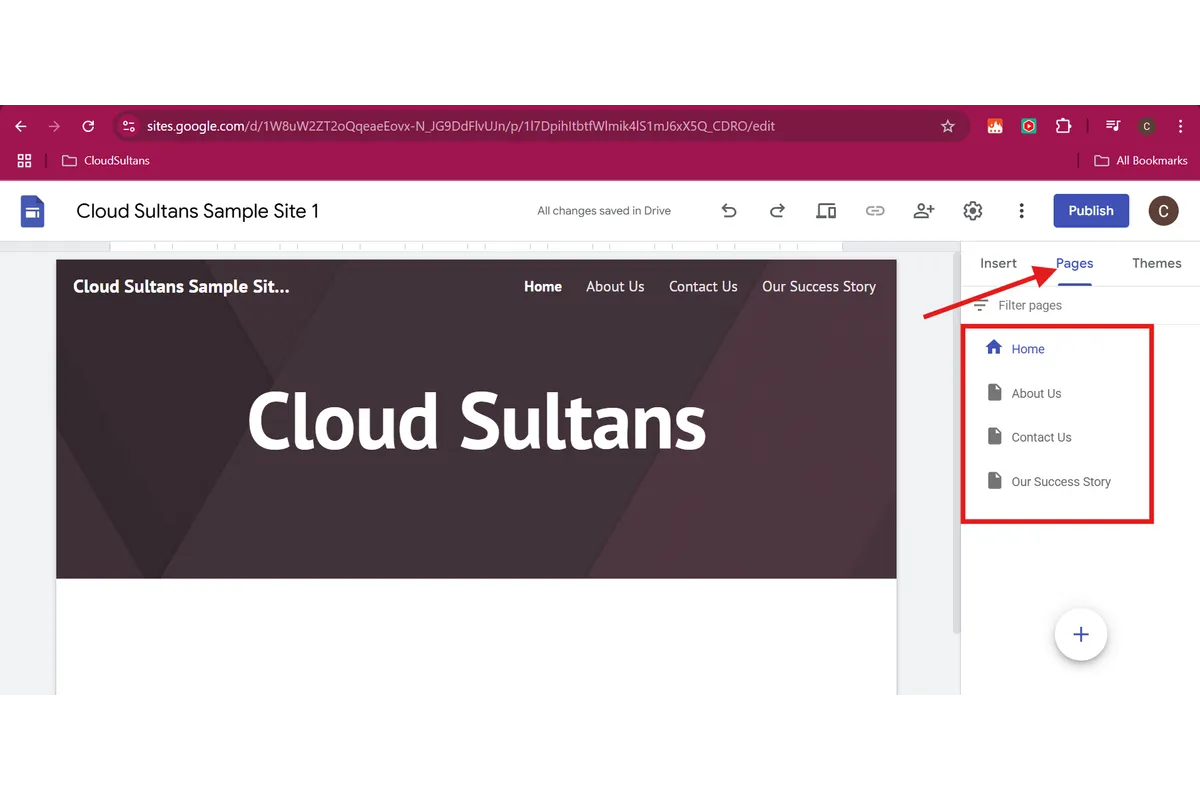
En la barra lateral del editor, abre Páginas y utiliza la opción para añadir una página. La ayuda oficial de Google Sites explica cómo crear páginas, reorganizarlas y convertir una en principal. Para una web pequeña puedes empezar por Inicio, Acerca de y Contacto, pero si no vas a completar alguna sección, es mejor no mostrarla vacía.
Evita publicar tu teléfono personal o dirección doméstica por defecto. Si necesitas contacto, elige un canal adecuado para el proyecto. Algunas páginas pueden mostrar información interna: revisa los permisos tanto de los sitios como de los documentos incrustados. Un documento privado de Google Drive no se convierte automáticamente en público por insertar su enlace.
Paso 5. Organiza el menú y comprueba enlaces
Arrastra las páginas para ordenarlas y comprueba la navegación desde la vista previa. Si creas subpáginas, asegúrate de que sus nombres sigan siendo comprensibles. Un menú corto suele resultar más útil que una lista larga de secciones sin contenido. Puedes añadir enlaces externos, pero no abras páginas inexistentes ni utilices el texto «haz clic aquí» para todos los botones.
La estructura ayuda a que alguien llegue desde Inicio a la información necesaria sin perderse. Antes de compartir la web, revisa si todos los enlaces funcionan y si los documentos adjuntos tienen los permisos adecuados. Estos controles son independientes de la indexación en buscadores.
Paso 6. Comprueba la vista previa de ordenador y móvil
En la parte superior del editor puedes utilizar Vista previa y seleccionar una opción de visualización. La ayuda oficial de publicar y compartir explica dónde se encuentra esta herramienta. Revisa que el título no quede tapado por una imagen, que las tarjetas sean legibles y que los botones no parezcan demasiado pequeños en la vista estrecha.
No des por hecho que una plantilla resuelve todos los problemas visuales. Una imagen muy ancha puede recortarse, un bloque incrustado puede ocupar demasiado espacio y un nombre de página largo puede complicar el menú. Si aparece un problema, vuelve al editor y ajusta el contenido antes de publicar.
Paso 7. Publica el sitio y comprueba quién puede verlo
Haz clic en Publicar, escribe una dirección web disponible y revisa las opciones de visibilidad antes de confirmar. Google explica este proceso en su documentación oficial de publicación. No publiques información personal de terceros ni archivos privados sin autorización. Comprueba si el sitio será accesible para cualquier visitante o solo para determinadas personas.

Cuando se publique, abre la URL resultante en una ventana en la que no hayas iniciado sesión, si tienes permitido hacerlo, y comprueba lo que ve una persona visitante. No confundas publicación con aparición en Google: que un sitio sea accesible mediante una dirección no garantiza su indexación, posiciones ni visitas. Si realizas cambios después, Google Sites puede requerir pulsar de nuevo Publicar para reflejarlos.
Qué opciones gratuitas tienen límites importantes
Dominio gratuito no es lo mismo que dominio propio
Una dirección bajo wordpress.com, wixsite.com o sites.google.com es distinta de comprar y conectar tumarca.com. El dominio personalizado puede implicar registrar el nombre, mantener su renovación y, según la plataforma, pasar a un plan de pago. No pongas un presupuesto de cero euros cuando ya sabes que necesitas un dominio propio: la comparación debe incluir costes reales.
Los anuncios y el almacenamiento pueden cambiar
WordPress.com indica expresamente que la versión gratuita muestra anuncios. Wix incluye sus propias condiciones de espacio, transferencia y marca en planes sin coste. Google Sites tiene un modelo distinto y funciona dentro de su ecosistema. Comprueba las condiciones actuales si piensas alojar archivos grandes o recibir muchas visitas, porque las prestaciones y los planes pueden cambiar con el tiempo.
Una tienda online necesita comprobar pagos, condiciones y datos
Si quieres vender productos, cobrar, gestionar pedidos o recopilar datos de clientes, una página informativa no basta. Necesitarás comprobar herramientas de comercio, condiciones de la plataforma, privacidad y aspectos legales aplicables al negocio. No prometas que una web gratis permite vender sin comisiones o sin obligaciones.
Cómo elegir sin canibalizar otras guías del blog
Este artículo responde a la pregunta «¿puedo hacer y publicar una web sin pagar y con qué limitaciones?». Nuestra guía general para crear una página web explica la planificación global del proyecto. Si ya has decidido utilizar WordPress, tienes una guía especializada sobre cómo hacer una página web con WordPress. Son intenciones relacionadas, pero distintas.
La explicación paso a paso de esta página utiliza Google Sites como método sencillo para una web informativa gratuita. Wix, WordPress.com y GitHub Pages aparecen como alternativas comparables, no como tutoriales completos de sus paneles. Esa distinción evita mezclar cuatro interfaces incompatibles en una lista de botones que ninguna plataforma tendría.
Errores comunes al crear una web sin pagar
Elegir una plataforma solo por su publicidad
Una campaña puede decir «gratis» y luego ofrecer mejoras de pago. Comprueba qué incluye el plan real, si hay anuncios, si necesitarás un dominio propio y cómo podrás trasladar tu contenido en el futuro. Una elección sencilla hoy puede resultar cara si las limitaciones son incompatibles con tu proyecto.
Publicar fotos o información sin permisos
Tener acceso a un archivo no significa que puedas hacerlo público. Comprueba quién aparece en las imágenes y qué licencia tienen. Si compartes documentos de Google Drive, revisa sus permisos para no publicar información privada involuntariamente.
Olvidar comprobar la web después de publicarla
Los enlaces pueden fallar aunque se vean correctos en el editor. También puede haber diferencias entre la vista previa y la versión pública, especialmente en móvil. Abre la dirección publicada y comprueba texto, imágenes, menús y formularios si existen.
Esperar visitas automáticas por utilizar un servicio conocido
Una web recién publicada puede no aparecer todavía en resultados de búsqueda. Tener una cuenta de Google o publicar en Google Sites no garantiza posicionamiento. Trabaja contenido útil y enlaces claros; utiliza herramientas de búsqueda cuando dispongas de acceso a una propiedad verificada.
Preguntas frecuentes
¿Puedo crear una web sin tarjeta bancaria?
Google Sites permite empezar con una cuenta de Google y su ayuda oficial describe cómo crear y publicar un sitio. WordPress.com también anuncia un plan gratuito sin necesidad de tarjeta, aunque presenta anuncios y límites. Comprueba siempre la pantalla de registro antes de aceptar cualquier opción de pago.
¿Qué opción es más sencilla para una página informativa?
Google Sites es una opción muy directa para una página de presentación o un proyecto educativo. Si necesitas un blog con entradas, WordPress.com puede resultar más apropiado. Si quieres un editor con muchas plantillas de diseño, Wix puede encajar, pero revisa las condiciones del plan gratuito.
¿Se puede tener dominio .com gratis para siempre?
No debes asumirlo. Normalmente los planes gratuitos proporcionan un subdominio del proveedor, y un dominio personalizado puede requerir costes de registro y renovación, además de un plan compatible. Las promociones temporales no equivalen a propiedad gratuita permanente.
¿Google Sites sirve para una tienda online?
Puede mostrar información de un proyecto, pero no debes tratarlo como una solución completa para gestionar pagos, pedidos y atención comercial sin verificar servicios adicionales. Define primero lo que necesita tu negocio y elige una plataforma compatible.
¿Se puede editar después de publicar?
Sí, normalmente puedes volver al editor y cambiar textos, páginas o imágenes. En Google Sites revisa el botón Publicar tras los cambios para que la versión accesible refleje las modificaciones. También conviene abrir la URL pública para confirmar el resultado.
¿Necesito instalar software?
Para el método principal explicado en Google Sites no tienes que instalar un editor local ni contratar alojamiento por separado. Puedes trabajar desde un navegador en un ordenador. Para la alternativa GitHub Pages sí puede ser útil conocer archivos, repositorios y publicación de sitios estáticos.
Fuentes verificadas y alcance de las capturas
La secuencia principal se basa en la creación de sitios, gestión de páginas y publicación de Google Sites. La comparación de planes se ha contrastado con la versión gratuita de WordPress.com, su política de publicidad, la ayuda gratuita de Wix y la guía de GitHub Pages. Las condiciones de los servicios pueden variar; consulta sus páginas oficiales cuando crees tu sitio.
La fotografía destacada es una ilustración editorial generada, no una captura de una plataforma real. Las tres imágenes interiores muestran interfaces reales de Google Sites reproducidas en tutoriales externos identificados en cada pie. Sirven de orientación visual, no demuestran que yo haya iniciado sesión, creado una web ni pulsado los botones en una cuenta tuya. Las capturas pueden reflejar menús de versiones anteriores.
Deja una respuesta
Articulos de Interés