Cómo hacer un blog en WordPress en 7 pasos desde cero
Para hacer un blog en WordPress, necesitas decidir sobre qué escribir, preparar un sitio, crear tus primeras entradas, organizarlas en categorías y configurar dónde se mostrarán. Después revisas el menú, las imágenes y la versión móvil antes de publicarlo. La diferencia que más suele confundir es que una página llamada «Blog» no contiene necesariamente las entradas escritas a mano: WordPress puede llenarla automáticamente cuando la asignas como página de publicaciones. Aquí verás siete pasos y cómo evitar ese error.
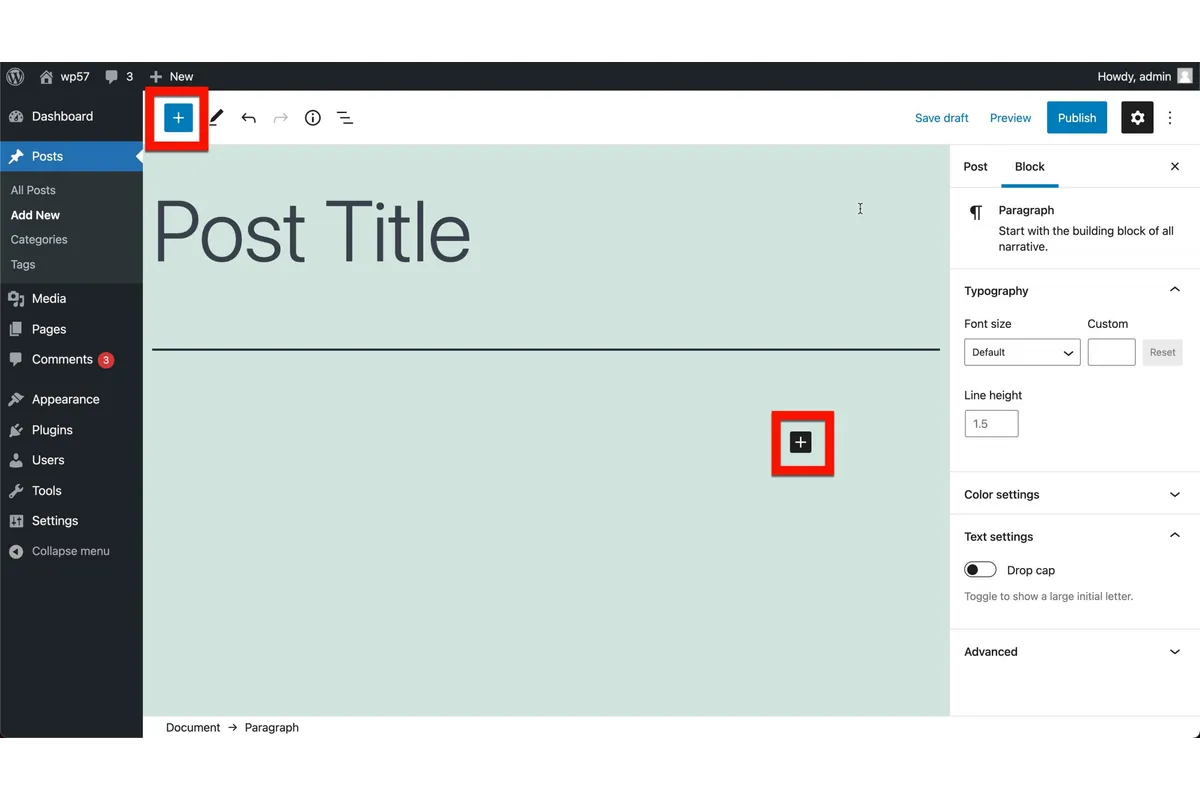
Este tutorial sirve para WordPress.org instalado en un alojamiento y, con algunas diferencias de interfaz, para WordPress.com. Se centra en la creación y organización de un blog con entradas reales, no en montar una página corporativa general. Si todavía no sabes instalar o configurar tu sitio, comienza por nuestra guía para hacer una página web con WordPress. Si necesitas comparar plataformas antes de elegir, consulta cómo hacer una página web desde cero.
Qué es un blog de WordPress y en qué se diferencia de una página
Un blog es una sección donde publicas artículos o entradas. Puedes escribir sobre viajes, manualidades, mantenimiento, estudios o cualquier tema que conozcas. Cada entrada tiene un título, contenido y, normalmente, una fecha de publicación. WordPress puede mostrarlas en orden desde la más reciente, además de permitir categorías, etiquetas y archivos.
Una página, en cambio, suele ofrecer información que no depende de la fecha, como «Quiénes somos» o «Contacto». La documentación oficial para crear entradas en WordPress.com explica esta diferencia. No debes escribir todas las entradas dentro de una única página estática: perderías las funciones de organización, archivo y publicación propias del blog.
Puedes tener un sitio que sea exclusivamente un blog o una web con una portada corporativa y otra sección para las entradas. Ambos formatos funcionan; la elección depende de tus objetivos. Para un proyecto con servicios profesionales puede ser útil separar las páginas fijas del blog, mientras que un diario personal podría mostrar directamente los últimos artículos en portada.
Antes de empezar: elige el tema y prepara tus primeras ideas
Piensa en qué persona quieres ayudar y qué información puedes aportar. Por ejemplo, un blog de mantenimiento de bicicletas puede explicar cómo limpiar una cadena, revisar una rueda y conservar herramientas. Si mezclas muchos temas sin relación, será más difícil organizar las secciones y para los lectores puede resultar menos claro qué ofrece la web.
Prepara tres ideas de artículos con títulos sencillos y un esquema de los puntos que explicarás. También puedes crear una lista breve de categorías, como «Consejos», «Guías» o «Noticias», según tu contenido. Evita tener decenas de categorías vacías. Una categoría debe reunir varios artículos con una relación clara, no una sola palabra clave aislada.
WordPress.org o WordPress.com para el blog
Con WordPress.org instalas el software en un alojamiento compatible y administras el sitio según tu proveedor. WordPress.com ofrece alojamiento y planes que pueden incluir opciones gratuitas con limitaciones. Las dos alternativas permiten escribir entradas, pero sus condiciones comerciales, herramientas y menús pueden ser diferentes.
Si ya tienes un sitio WordPress funcionando, no hace falta crear otro solo para abrir el blog: normalmente podrás aprovechar la instalación actual. Sin embargo, comprueba que tienes permisos de edición y que puedes crear entradas y páginas. Si vas a modificar la página de inicio de una web con visitantes, conserva una copia de seguridad o utiliza un entorno de pruebas.
Cómo hacer un blog en WordPress paso a paso
Paso 1. Crea el sitio y comprueba el panel de administración
Empieza con una instalación de WordPress o un sitio de WordPress.com. Una vez que accedas al panel, busca en el menú lateral las opciones de Entradas, Páginas y Ajustes. Las denominaciones pueden aparecer en otro idioma, pero su función es semejante: Entradas para los artículos del blog y Páginas para contenidos fijos.
Antes de hacer cambios, revisa el nombre del sitio y los permisos de usuario. No compartas contraseñas ni uses una cuenta ajena para practicar. Si el tema de tu sitio es clásico, la personalización puede estar en «Apariencia → Personalizar»; si es un tema de bloques, puede aparecer «Apariencia → Editor». Que no encuentres el Editor del sitio no significa necesariamente que WordPress esté mal instalado.
Paso 2. Escribe tu primera entrada
Dentro del panel, elige Entradas → Añadir nueva y escribe un título descriptivo. Después utiliza el editor de bloques para añadir párrafos, encabezados, imágenes y otros contenidos. La guía oficial de entradas de WordPress.com explica cómo escribir, previsualizar y publicar. Puedes comenzar guardando un borrador hasta terminar las comprobaciones.
Un buen primer artículo no necesita ser complicado. Puede explicar un problema concreto con un inicio claro, pasos organizados y un cierre útil. Por ejemplo, «Cómo preparar las herramientas básicas para reparar una bicicleta» permite explicar qué necesitas, para qué sirve cada herramienta y cómo conservarla. Evita publicar un texto de relleno simplemente para que el blog parezca completo.
La primera imagen de este tutorial muestra el editor de bloques en una lección oficial de WordPress de 2021. Sirve para reconocer la estructura de una entrada, pero no representa una sesión real en tu panel ni garantiza que todos los botones tengan exactamente el mismo aspecto en 2026. Fíjate sobre todo en el título y en el área de bloques, que son los elementos relevantes.
Paso 3. Añade imágenes, encabezados y una vista previa
Organiza la entrada con un título principal y subtítulos que dividan las ideas. Usa párrafos cortos y listas cuando ayuden a entender el contenido. Las imágenes deben aportar información: una foto de la herramienta que describes será más útil que un paisaje sin relación. Comprueba además sus derechos de uso y añade texto alternativo cuando ayude a describir algo importante.
Selecciona «Vista previa» para comprobar qué verá el visitante antes de publicar. Revisa el tamaño de los encabezados, los enlaces, las imágenes y la presentación móvil. Si hay una tabla ancha o una foto que se sale de la pantalla, corrígelo ahora. El aspecto final depende del tema y de los plugins de tu instalación, de modo que el editor no sustituye la comprobación pública.
Paso 4. Crea categorías útiles para organizar tus artículos
Las categorías permiten agrupar las entradas por tema. Desde el panel puedes ir a Entradas → Categorías, crear una nueva y asignarle nombre. La documentación oficial de categorías explica cómo añadirlas y cómo elegirlas en la barra lateral de la entrada. Las categorías admiten jerarquías, de modo que una puede contener subcategorías.
En un blog de viajes podrías utilizar «Rutas» y «Consejos», y en otro de cocina «Recetas» y «Técnicas». No necesitas una categoría para cada post ni cinco etiquetas que repitan el mismo título. Piensa en cómo buscaría el lector las publicaciones relacionadas y agrupa el contenido de forma comprensible.
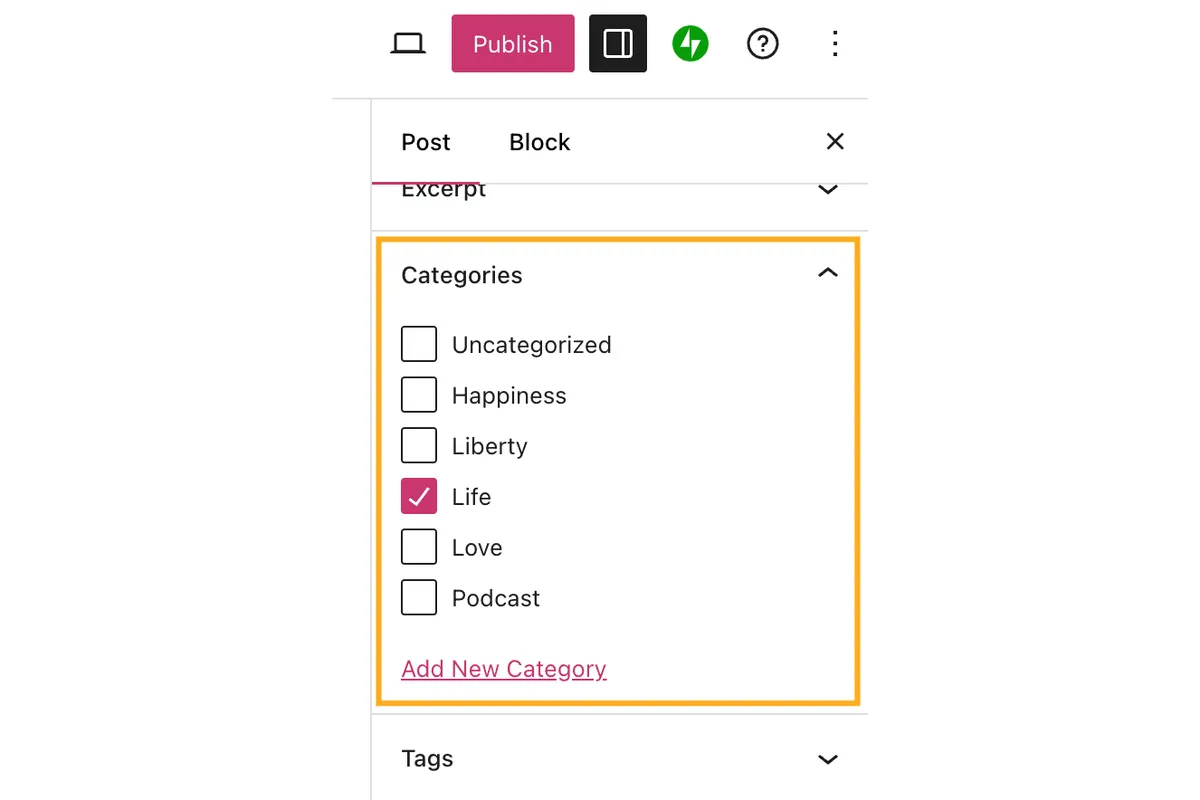
La segunda captura muestra la selección de categorías en una entrada de ejemplo de WordPress.com. Se han mantenido los nombres que aparecen en la documentación, aunque no tienen relación con tu proyecto. En WordPress.org la ubicación exacta puede cambiar según la versión del editor y los plugins instalados. Lo importante es comprobar que tu entrada realmente pertenece a la categoría elegida.
Paso 5. Prepara una página llamada Blog si quieres una portada separada
Si deseas que la dirección principal muestre una bienvenida, crea una página fija «Inicio» y otra página vacía llamada «Blog». La segunda no necesita que escribas manualmente una lista de entradas. WordPress puede utilizarla como un índice generado automáticamente con los artículos publicados.
Ve a Ajustes → Lectura y busca la opción de mostrar una página estática. Elige «Inicio» como portada y «Blog» como página de entradas, cuando esas opciones estén disponibles. La documentación oficial sobre configurar la página del blog y Ajustes de lectura de WordPress.org confirma este procedimiento.

No selecciones la misma página para portada y para entradas. Si prefieres que los artículos aparezcan directamente al entrar en el sitio, puedes optar por mostrar las últimas entradas en la página principal en lugar de una portada estática. La forma de presentar las tarjetas y los resúmenes depende del tema activo; el ajuste de lectura selecciona la fuente de las entradas, no dibuja por sí solo cualquier diseño que imagines.
Paso 6. Añade el blog al menú y comprueba los enlaces
El visitante debe poder llegar fácilmente al índice de artículos. Añade la página Blog a la navegación del sitio desde las opciones que permita tu tema. En temas de bloques suele gestionarse mediante el Editor del sitio; en temas clásicos puede existir un menú específico de navegación o un Personalizador, según las funciones del tema.
Después abre el menú desde la web pública, sin iniciar sesión, y comprueba que el enlace lleva al listado de entradas. Entra en una de ellas y revisa que puedes volver a la categoría o al índice. Si el menú enlaza a un borrador o a una dirección de ejemplo, corrígelo antes de compartirlo.
Paso 7. Publica la entrada y comprueba el blog
Cuando el texto esté revisado, utiliza «Publicar» y confirma la acción cuando WordPress la solicite. Después abre la dirección pública de la entrada. Verifica que tenga título, imágenes, enlaces correctos y una categoría apropiada. Si tu sitio debe mostrar nuevas entradas en el blog, comprueba que el artículo aparece en la página que elegiste en Ajustes → Lectura.
Publicar es diferente de conseguir visitas. Google todavía debe descubrir, rastrear y decidir si incluye la entrada en el buscador. No existe un plazo universal. Es más importante que el artículo responda a una consulta real y que el sitio permita encontrarlo con facilidad que publicar muchos textos superficiales.
Cómo organizar un blog para que resulte fácil de leer
La portada del blog debe mostrar a qué se dedica, qué artículos ofrece y cómo navegar entre ellos. Si una página contiene cien artículos desordenados, al lector le costará encontrar lo que busca. Utiliza categorías que representen temas reales, un menú claro y enlaces internos hacia publicaciones complementarias.
Para la primera semana puedes preparar un artículo de bienvenida que explique el propósito del blog y después dos guías prácticas. No publiques contenido falso o inventado solo para llenar huecos. Si añades una sección «Sobre mí», escribe una presentación acorde con tu experiencia real. Una fotografía personal no es obligatoria si prefieres mantener la privacidad.
El manual oficial de administración de WordPress recomienda revisar el contenido, las categorías y las tareas del blog de forma regular. Si empiezas con pocos artículos, una estructura sencilla será más fácil de mantener. Podrás introducir subcategorías cuando exista suficiente contenido que las justifique.
Cómo preparar el SEO básico de un blog WordPress
Elige una pregunta concreta para cada publicación. Usa un título que explique qué aprenderá el lector y organiza los encabezados para que se entienda el orden de la información. No hace falta repetir la misma keyword en todos los párrafos: es mejor responder bien a la intención de búsqueda y añadir ejemplos útiles.
También ayuda que las URLs sean comprensibles, que los enlaces internos lleven a artículos relacionados y que las imágenes informativas tengan ALT descriptivo. Puedes utilizar un plugin SEO si es apropiado para tu instalación, pero recuerda que las funciones y los precios cambian. Un plugin no garantiza una posición en Google ni sustituye el contenido de calidad.
Comprueba los ajustes de visibilidad del sitio antes de solicitar indexación. En WordPress existe una opción para disuadir a los motores de búsqueda de indexar; la guía oficial de Ajustes de lectura explica que es una petición a los buscadores, no un bloqueo absoluto de acceso. Si aún estás preparando un sitio privado, no elimines esa restricción sin querer.
WordPress.com o WordPress.org: diferencias al publicar el blog
En WordPress.com el sitio se aloja dentro del servicio y dispone de planes y opciones propias. En WordPress.org el software se instala en un servidor y puedes administrar directamente la mayoría de las extensiones y el tema, según tu alojamiento. En los dos casos puedes crear entradas y categorías, pero no debes asumir que aparecen exactamente las mismas pantallas o herramientas de pago.
Para empezar puedes elegir un tema sencillo en cualquiera de las dos alternativas. Antes de pagar por dominio, alojamiento o plugins, comprueba las condiciones reales del proveedor. Si ya tienes una web de servicios con WordPress, aprovecha la instalación para abrir una sección de artículos en lugar de comprar un segundo sitio sin necesidad.
Errores frecuentes al crear un blog
Confundir página fija y entrada
Si escribes todos tus artículos en una sola página llamada Blog, pierdes la comodidad de publicar entradas independientes con fechas y categorías. Usa Entradas para cada artículo y configura la página del blog como índice, si deseas una sección separada.
Asignar categorías diferentes para el mismo tema
Tener «Viajes», «Mis viajes» y «Consejos de viajes» para tres artículos casi idénticos puede complicar la navegación. Agrupa primero los contenidos en categorías amplias y separa solo cuando haya una razón útil para el lector.
Publicar sin revisar la vista móvil
Las columnas estrechas, las fotos de gran tamaño y los menús poco claros pueden dificultar la lectura en teléfono. Revisa el sitio publicado desde un dispositivo móvil o su vista correspondiente antes de dar por terminado el trabajo.
Creer que el blog tendrá visitas por instalar WordPress
El sistema de publicación es una herramienta, no una fuente automática de lectores. Para atraer visitas necesitas contenido útil, una estructura clara, difusión apropiada y tiempo para que los buscadores lo descubran.
Copiar imágenes o textos de otras webs
Una guía ajena puede ayudarte a investigar, pero los artículos deben ser propios y aportar valor. Utiliza imágenes con los derechos adecuados y cita las fuentes cuando incluyas información de terceros. Evita inventar experiencias que no has tenido.
Preguntas frecuentes sobre crear un blog en WordPress
¿Puedo hacer un blog en WordPress gratis?
WordPress.com dispone de una opción gratuita con determinadas limitaciones, mientras que el software de WordPress.org es libre pero necesita alojamiento para que el público pueda visitar el blog. Consulta las condiciones vigentes de dominio, publicidad y funciones antes de elegir.
¿Qué diferencia hay entre una entrada y una página?
Una entrada es un artículo del blog que suele mostrar fecha, categorías y archivo. Una página se utiliza para información más estable, como Contacto. Puedes utilizar ambos tipos dentro del mismo sitio.
¿Necesito crear una página Blog para empezar?
No siempre. Puedes mostrar las últimas entradas en la portada principal. La página Blog es útil si quieres mantener una portada estática separada del listado de publicaciones.
¿Cuántas categorías debería tener?
No existe una cifra obligatoria. Comienza con unas pocas categorías que describan realmente los temas del blog y amplía la estructura cuando tengas suficiente contenido.
¿Se puede cambiar la portada del blog?
Sí, WordPress permite elegir entre mostrar las últimas entradas o una portada estática con una página de entradas separada, según la configuración y el tema. Consulta Ajustes → Lectura antes de cambiarlo.
¿Puedo escribir artículos desde el móvil?
WordPress y WordPress.com ofrecen formas de crear y editar contenido desde dispositivos móviles. La disponibilidad de funciones puede variar según aplicación, permisos y versiones. Para revisar una entrada larga, el ordenador puede resultar más cómodo.
¿Cuándo aparecerá mi blog en Google?
No existe una fecha garantizada. La indexación depende de que Google descubra y pueda rastrear la URL y decida incluirla. Comprueba que el blog sea público y ofrece artículos útiles, sin prometer resultados automáticos.
Fuentes oficiales y alcance de las capturas
Los pasos se han contrastado con WordPress.com: crear una entrada, organizar categorías, elegir una página del blog, WordPress.org: Ajustes de lectura y administrar el blog. Las capturas interiores son ejemplos reales de documentación de WordPress de 2021, 2024 y 2025, con el año y la fuente indicados; no son pantallas del panel privado del usuario ni una demostración realizada desde una instalación nueva.
La portada es una ilustración editorial, no una captura de WordPress. No se ha creado un blog de prueba, cambiado un menú ajeno ni ejecutado una publicación en WordPress.com para elaborar este tutorial. Los nombres de los controles pueden variar según la versión, el idioma, el tema clásico o de bloques y el alojamiento.
Articulos de Interés