Cómo hacer una página web desde cero: guía en 8 pasos
Para hacer una página web necesitas decidir qué quieres mostrar, elegir una herramienta para construirla, preparar sus páginas y publicarla en una dirección que otras personas puedan visitar. No hace falta saber programar si utilizas un creador visual, aunque también puedes desarrollar una web con HTML y CSS. Lo importante es empezar con un sitio pequeño que funcione, en lugar de elegir una plataforma sin saber qué vas a publicar.
En esta guía encontrarás un método para principiantes, una comparación entre las opciones más habituales y un ejemplo de una web sencilla con Inicio, Sobre mí y Contacto. No simula pantallas reales de un proveedor: los nombres de sus menús y sus planes pueden cambiar.
Antes de empezar: define el objetivo de tu web
Responde primero a una pregunta: ¿qué debe poder hacer quien visite tu web?. Algunas personas necesitan un portafolio para mostrar sus trabajos; otras, un sitio para explicar un servicio, publicar artículos o recibir solicitudes de contacto. Esa decisión determina qué páginas necesitas, cuánto contenido preparar y qué tecnología será suficiente.
Imagina que quieres publicar un portafolio de clases de acuarela. La página de inicio tendrá una explicación breve y una muestra de trabajos; «Sobre mí» contará quién imparte las clases; «Contacto» explicará cómo pedir información. No necesitas construir una tienda en línea ni instalar diez herramientas antes de mostrar ese contenido.
Escribe una frase de objetivo, por ejemplo: «Quiero que una persona vea mis trabajos y me escriba para preguntar por una clase». Después anota tres necesidades del visitante: entender qué ofreces, comprobar algún ejemplo y encontrar una vía de contacto. Esa será la base del diseño.
Qué necesitas para crear una página web
Conviene distinguir conceptos que suelen confundirse:
- Sitio web: conjunto de páginas relacionadas, como Inicio, Sobre mí y Contacto.
- Página web: cada documento individual que se abre en una URL dentro del sitio.
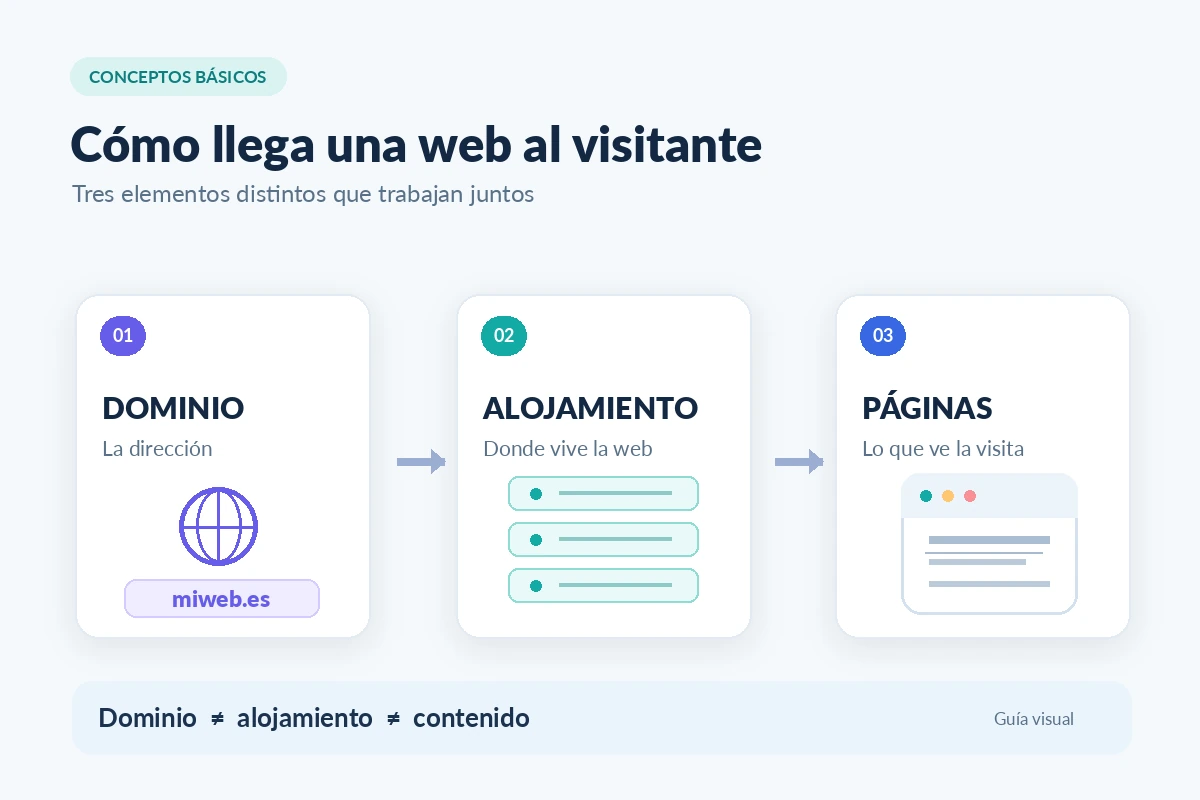
- Dominio: nombre que escribe la gente para encontrar tu web, por ejemplo «ejemplo.com» si estuviera disponible y lo registraras.
- Alojamiento o hosting: servicio que guarda o sirve el contenido de tu sitio para que se vea en internet. Algunos constructores lo incluyen.
- Constructor o CMS: herramienta con la que editas las páginas. Un creador visual permite montar secciones sin escribir código; WordPress es un sistema de gestión de contenidos.
- HTTPS: conexión cifrada entre el navegador y el sitio, normalmente habilitada mediante un certificado configurado por el proveedor.
Un dominio y el alojamiento no son lo mismo. Si los contratas por separado, puede que tengas que configurar sus registros o servidores DNS para enlazarlos. La documentación de MDN sobre publicar sitios web explica estas diferencias y las opciones para alojar archivos o usar plataformas.
Elige cómo vas a construir tu página web
Hay tres caminos habituales. No tienes que utilizarlos a la vez: elige uno según el tipo de web y el tiempo que quieres dedicarle.
Un constructor visual, si buscas sencillez
Servicios como Wix o Google Sites permiten editar páginas visualmente. Suelen ofrecer diseños iniciales, herramientas para añadir texto e imágenes y alojamiento gestionado. Comprueba los límites del plan gratuito: puede usar una dirección de la plataforma, mostrar su marca o reservar el dominio propio para un plan de pago.
Esta opción encaja cuando quieres presentar información sin mantener un servidor ni programar. No obstante, puede tener limitaciones para migrar diseños, instalar funciones avanzadas o controlar todos los aspectos técnicos.
WordPress, si quieres publicar y ampliar contenido
WordPress es útil para sitios con páginas, entradas de blog y crecimiento editorial. Existe WordPress.com, que combina servicio alojado con diferentes planes, y el software de WordPress.org, que puedes instalar en un alojamiento compatible. Son formas distintas de trabajar, aunque ambas utilizan WordPress.
En una web nueva puedes crear las páginas esenciales, establecer una página de inicio y organizar la navegación. El editor de bloques permite escribir contenido sin programar. Si usas una instalación propia, también tendrás que vigilar las actualizaciones y las copias de seguridad; no basta con elegir un tema bonito.
La guía oficial de WordPress para crear páginas explica qué son las páginas y cómo se organizan.
HTML y CSS, si quieres aprender a programar
Con HTML organizas títulos, párrafos, enlaces e imágenes; con CSS defines presentación y adaptación a pantallas. Puedes empezar con un documento «index.html» y una hoja de estilos, y después publicar esos archivos en un servicio de alojamiento estático.
Esta alternativa da un control directo sobre el código y puede ser adecuada para aprender, pero exige mantener los archivos y conocer el proceso de publicación. No es necesario aprenderla para crear una web sencilla con un editor visual.
Cómo hacer una página web paso a paso
Paso 1. Escribe tu propuesta y elige a quién va dirigida
Define a tu público sin frases vacías. Para la web ficticia de clases de acuarela, la propuesta podría ser: «Clases de acuarela para principiantes, con ejemplos de ejercicios y una forma sencilla de pedir información». Utiliza palabras que comprendan las personas que buscas atraer.
Prepara tres bloques de contenido: qué ofreces, cómo funciona y cómo pueden ponerse en contacto. Si no sabes qué escribir en la portada, vuelve a esas tres ideas en lugar de añadir efectos visuales.
Paso 2. Elige la plataforma y comprueba sus condiciones
Decide entre creador visual, WordPress o archivos HTML según tus conocimientos y objetivos. Antes de registrarte o pagar, comprueba si podrás usar un dominio propio, hacer copias, exportar contenido y añadir las páginas que necesitas. Revisa las condiciones actuales en la web del proveedor: los nombres de los planes y sus funciones cambian.
No pagues un paquete avanzado solo porque promete muchas funciones. Empieza con lo imprescindible y amplía cuando tengas un problema concreto que resolver.
Paso 3. Escoge el dominio y el alojamiento
Busca un nombre fácil de escribir y recordar. La disponibilidad no se puede suponer: tendrás que comprobarla en un registrador. Si vas a usar una dirección gratuita de la plataforma para probar, anótala como provisional.
Si eliges alojamiento separado, comprueba que sea compatible con tu herramienta y que permita activar HTTPS. Si la plataforma incluye alojamiento, quizá no necesites contratarlo por separado. Guarda los accesos en un gestor de contraseñas y protege la cuenta con verificación adicional cuando esté disponible.
Paso 4. Dibuja el mapa de tu sitio
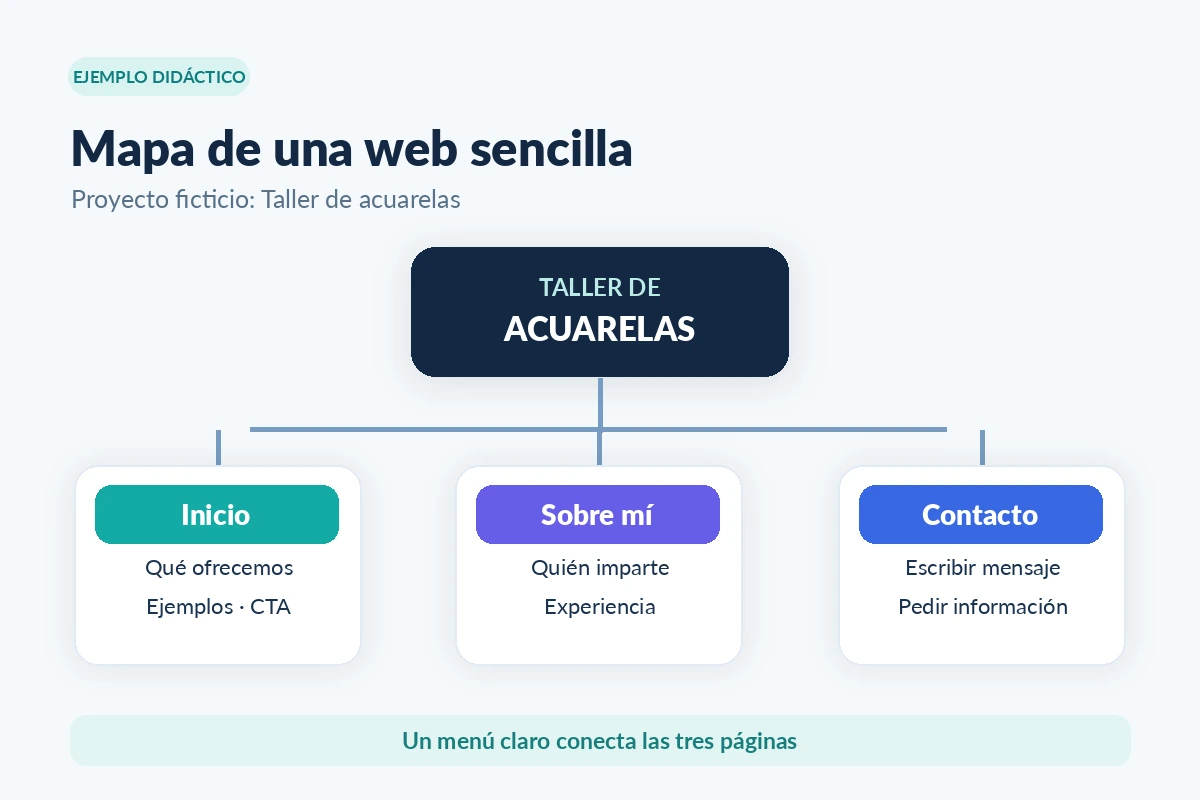
Antes de diseñar, representa las tres páginas de tu web. Para el ejemplo de acuarela:
- Inicio: título que explique la propuesta, una imagen relevante, dos o tres beneficios y un enlace a Contacto.
- Sobre mí: breve presentación, experiencia pertinente, enfoque de las clases y una fotografía o ilustración propia.
- Contacto: un correo o formulario apropiado, información para responder y datos adicionales solo si son necesarios.
Conecta estas páginas mediante un menú sencillo y visible. Deja términos claros («Inicio», «Sobre mí», «Contacto») en lugar de nombres creativos que nadie entiende. El mapa sirve para decidir qué contenido pertenece a cada página y evita copiar el mismo texto en todas.
Paso 5. Crea las páginas y escribe su contenido
En el editor de la plataforma, crea cada página y añade títulos, párrafos e imágenes. No dependas de texto de relleno: sustituye cualquier ejemplo de plantilla por información auténtica. Usa un título principal que diga qué ofrece la página y subtítulos para organizar sus apartados.
Un ejemplo breve para Inicio podría ser: «Clases de acuarela para empezar sin experiencia». Debajo: «Aprende a mezclar colores, pintar formas sencillas y practicar a tu ritmo. Consulta los ejemplos y escríbeme para conocer los próximos talleres». Después coloca un enlace claro: «Preguntar por las clases».
El botón solo será útil si lleva realmente a Contacto o abre un medio de comunicación válido. Comprueba los destinos de todos los enlaces antes de publicar.
Paso 6. Adapta el diseño al móvil y revisa la accesibilidad
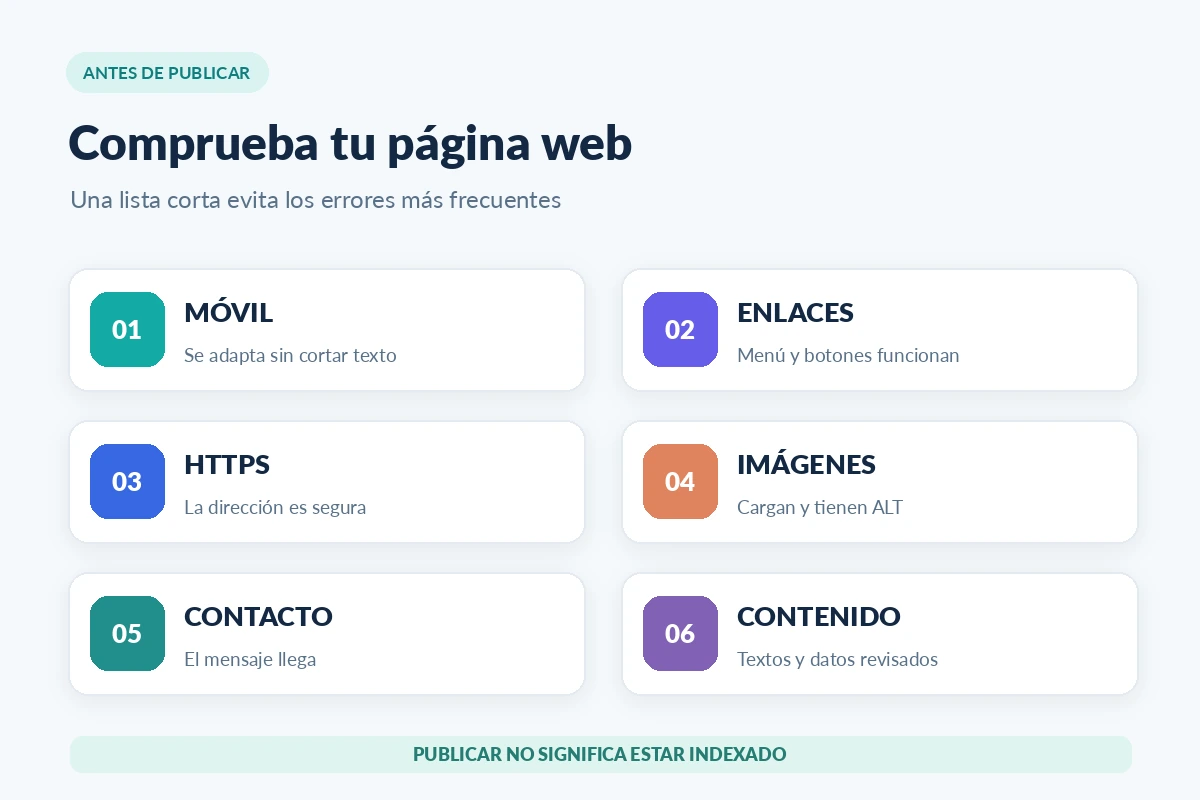
Elige una tipografía legible, suficiente contraste y un diseño que se reorganice en pantallas pequeñas. Revisa que el texto no se corte, que el menú se abra y que los botones se puedan pulsar sin dificultad. No diseñes únicamente mirando la pantalla grande del ordenador.
Añade descripciones alternativas a las imágenes que transmiten información. Utiliza enlaces descriptivos y títulos ordenados; evita colocar párrafos completos dentro de imágenes porque resultarán difíciles de leer en un móvil. Si publicas un formulario, verifica que se pueda usar con teclado y que explique qué campos son necesarios.
Google recomienda cuidar el contenido disponible para móviles porque utiliza la versión móvil en sus sistemas de indexación. Consulta sus prácticas para sitios móviles.
Paso 7. Configura lo esencial antes de publicar
Activa HTTPS y comprueba que tu página principal cargue con una dirección estable. Añade un título descriptivo y una metadescripción para cada página cuando la herramienta lo permita. Utiliza URLs fáciles de entender y revisa que no aparezcan páginas de prueba o contenido duplicado.
Si tu web recopila datos en formularios, utiliza una solución que proteja esa información y revisa las obligaciones de privacidad aplicables a tu actividad y ubicación. Los textos legales específicos no se deben copiar de otra empresa sin adaptarlos.
Configura un sistema de copias de seguridad si lo necesitas y comprueba cómo restaurar la web. En herramientas alojadas, averigua qué tareas de seguridad y mantenimiento realiza el proveedor y cuáles te corresponden a ti.
Paso 8. Haz la prueba final y publica
Abre cada página como visitante, no solo dentro del editor. Comprueba que Inicio, Sobre mí y Contacto se ven bien en móvil, que sus imágenes cargan y que el menú funciona. Prueba los enlaces y el formulario o correo de contacto si lo has incluido.
Después usa la opción de publicación correspondiente a tu plataforma. Si estás desarrollando con HTML, tendrás que subir o desplegar los archivos en el alojamiento elegido. Copia la dirección final y ábrela en una ventana privada o desde otro dispositivo para comprobar que no requiere iniciar sesión.
Que una web esté publicada no significa que Google ya la haya indexado. Su rastreo y su inclusión en resultados son procesos diferentes.
Ejemplo práctico: estructura de una web pequeña
Imagina que terminaste las tres páginas de «Taller de acuarelas». Este es un modelo editorial, no una web externa que hayamos construido o publicado.
En Inicio, la persona lee qué ofreces, ve dos ejemplos y puede pulsar «Consultar clases». En Sobre mí, encuentra una presentación con información relevante sobre quien imparte el taller. En Contacto, encuentra una vía de comunicación que has probado y una indicación de cuándo responderás, si puedes cumplirla.
Haz una comprobación sencilla: si alguien llega directamente a la página Sobre mí desde un buscador, ¿puede volver a Inicio y llegar a Contacto? Si una página solo se puede encontrar desde una ruta complicada, mejora la navegación.
El sitio empieza pequeño, pero cada página tiene una función específica. Puedes añadir posteriormente una sección de preguntas frecuentes o una galería si existe contenido real para completarla.
Cómo comprobar que tu web funciona y puede aparecer en Google
Primero distingue disponibilidad de visibilidad. Que puedas abrir una URL desde un navegador significa que la web responde; no demuestra que esté indexada, que aparezca en una búsqueda o que reciba visitas.
Revisa lo siguiente: la URL no devuelve errores, los enlaces internos funcionan, HTTPS está activo, las páginas importantes no están bloqueadas por accidente y su contenido se puede leer desde móvil. Si controlas un dominio propio, puedes añadirlo a Google Search Console para revisar los informes de indexación y rendimiento.
La guía SEO para principiantes de Google recuerda que seguir buenas prácticas no garantiza una posición concreta. Evita prometer «primera página de Google» solo por incluir palabras clave.
Una vez publicada, revisa periódicamente los formularios, las copias, los enlaces y el contenido desactualizado. Una web de tres páginas mantenida puede resultar más útil que otra grande que nadie revisa.
¿Se puede crear una página web gratis?
Sí, puedes probar y publicar un sitio sencillo con determinados planes gratuitos o servicios de alojamiento estático, pero las condiciones varían. Algunas plataformas ofrecen una dirección bajo su propio dominio, límites de almacenamiento, marca visible o restricciones para instalar funciones. Otras requieren que gestiones el código y la publicación.
No confundas «crear gratis» con «tener dominio, correo corporativo, asistencia, tienda y todas las funciones sin coste». Antes de elegir, comprueba qué incluye realmente el plan actual, si se renueva automáticamente y qué necesitarías pagar para crecer.
Para aprender, un sitio de prueba gratuito puede ser suficiente. Para un proyecto profesional, valora también continuidad del servicio, facilidad de mantenimiento y la posibilidad de mover el contenido.
Errores habituales al crear tu primera web
- Empezar por los colores antes de saber qué comunicar. Decide primero objetivo, contenido y estructura.
- Comprar extras por si acaso. Comprueba el problema real que resolverán y el coste de renovación.
- Usar páginas de muestra o fotos sin permiso. Reemplaza el material de plantilla por textos y recursos propios o con licencia adecuada.
- No probar la versión móvil. Un menú invisible o un botón cortado puede impedir que alguien te contacte.
- Confundir dominio y hosting. Elegir un nombre no publica automáticamente los archivos del sitio.
- Dejar formularios sin probar. Envíate una solicitud de prueba y verifica que llegue a donde corresponda.
- Dar por hecha la indexación. Publicar es solo un paso; Search Console ayuda a observar lo que ocurre después.
- Olvidar las actualizaciones y copias. Define desde el principio quién se encargará del mantenimiento.
Preguntas frecuentes
¿Necesito saber programar para hacer una página web?
No si usas un creador visual o un CMS adecuado. HTML y CSS son útiles cuando quieres aprender y controlar el código, pero no son obligatorios para un portafolio o una web informativa sencilla.
¿Cuál es la diferencia entre crear una página y un sitio web?
Una página es un documento individual, como Contacto. Un sitio agrupa varias páginas bajo una estructura común, como Inicio, Sobre mí y Contacto.
¿Qué es lo primero que debo crear?
Empieza por el objetivo y un mapa sencillo. Después elige una plataforma adecuada y escribe el contenido de Inicio. Comprar un dominio o diseñar un logotipo antes de saber qué dirá la web no suele ayudarte a avanzar.
¿Puedo tener una web sin comprar dominio?
Sí, algunas plataformas ofrecen direcciones bajo su propio dominio o subdominio. Si después quieres un dominio propio, tendrás que revisar la compatibilidad, las condiciones y la disponibilidad de ese nombre.
¿Cuánto tiempo tarda una web en aparecer en Google?
No hay un plazo garantizado. Google puede tardar en descubrir, rastrear e indexar las páginas; Search Console ayuda a inspeccionar su estado. No confundas la fecha de publicación con la de indexación.
¿Qué opción es mejor: WordPress, Wix o HTML?
Depende de tu objetivo. Un constructor visual puede simplificar el inicio; WordPress permite desarrollar un proyecto editorial y ampliar funciones; HTML y CSS ofrecen control del código para aprender o crear un sitio estático. Elige según mantenimiento, contenido, control y condiciones reales, no solo por popularidad.
Resumen: define el objetivo, elige un método, construye tres páginas útiles, pruébalas en móvil y publica después de revisar enlaces, seguridad y contenido. Una primera web sencilla y funcional es un mejor punto de partida que un proyecto enorme inacabado.
Articulos de Interés