Cómo hacer una página web con WordPress en 7 pasos
Para hacer una página web con WordPress, primero debes elegir entre WordPress.com y WordPress instalado en tu propio alojamiento. Después seleccionas un diseño, creas las páginas principales, organizas la portada y el menú y compruebas el resultado antes de hacerlo público. El paso que más confusiones causa es seguir instrucciones del Editor del sitio sin comprobar qué tema está activo: ese editor solo aparece con temas de bloques. Aquí encontrarás siete pasos y una ruta clara para cada tipo de WordPress.
Esta guía explica cómo empezar con el sistema WordPress; no es un tutorial de programación ni de Wix. Si aún no has elegido qué tecnología utilizar, consulta primero cómo hacer una página web desde cero. Para crearla escribiendo tus propios archivos puedes seguir la guía de HTML y CSS. En WordPress, gran parte del trabajo cotidiano se hace desde un panel de administración.
WordPress.com y WordPress.org: elige antes de empezar
WordPress.org distribuye software de código abierto que puedes instalar en un alojamiento compatible. Normalmente debes contratar o disponer de hosting y gestionar su instalación, actualizaciones, copias de seguridad y configuración. WordPress.com es un servicio de alojamiento que utiliza WordPress y ofrece distintos planes, incluido uno gratuito con limitaciones. Comparten conceptos, pero no siempre los mismos menús ni posibilidades.
Con WordPress.com puedes comenzar con una dirección del tipo tusitio.wordpress.com. El plan gratuito puede mostrar anuncios y tiene limitaciones respecto a opciones de pago; consulta sus condiciones vigentes antes de prometer funciones, dominio propio o ausencia de costes. Con WordPress instalado en un hosting tienes más control sobre el software, pero el coste del alojamiento y el dominio no desaparece por ser WordPress gratuito.
Cuándo elegir WordPress.com
Puede ser útil cuando quieres practicar con páginas, entradas y un diseño sin configurar un servidor propio. El recorrido inicial descrito en la documentación oficial de WordPress.com incluye elegir un tema, crear la portada, añadir páginas y lanzar el sitio. Si comienzas con el plan gratuito, revisa sus anuncios, dirección y herramientas permitidas antes de decidir que es adecuado para un proyecto a largo plazo.
Cuándo elegir WordPress instalado en un hosting
Es una posibilidad cuando ya tienes alojamiento y necesitas administrar tu instalación, sus plugins o un tema concreto. La gestión de copias de seguridad, actualizaciones y seguridad es importante porque no todo depende del proveedor. Algunos alojamientos incorporan instalación asistida de WordPress; los pasos exactos pueden cambiar según el panel contratado. Si una guía de WordPress.com habla de un servicio exclusivo de esa plataforma, no lo des por disponible en tu instalación.
Qué necesitas antes de crear la web
Prepara un nombre para el proyecto, una descripción breve, las secciones que quieres publicar y algunas imágenes que tengas permiso para utilizar. Para un sitio pequeño suele bastar con una portada, una página de información y una forma de contacto adecuada. Decide también si vas a escribir entradas de blog, porque WordPress diferencia las páginas estáticas de las publicaciones ordenadas por fecha.
Si quieres instalar WordPress por tu cuenta, comprueba los requisitos actuales del software y de tu hosting antes de contratar. No publiques un sitio con contraseñas débiles ni uses accesos compartidos para varias personas. En WordPress.com puedes seguir el alta oficial; no es necesario inventar un servidor local. En ambos casos conviene que sepas quién puede acceder a la administración y cómo recuperar la cuenta.
Cómo hacer una página web con WordPress paso a paso
Paso 1. Crea o prepara tu sitio
En WordPress.com, entra en su sitio oficial, crea una cuenta y sigue el proceso para disponer de un nuevo sitio. La documentación vigente explica cómo escoger su dirección y comenzar con un diseño. Si ya tienes una cuenta, verifica que estás trabajando en el sitio correcto antes de cambiar páginas o ajustes.
En WordPress instalado en hosting, accede al panel de tu proveedor y utiliza la instalación asistida disponible o el método recomendado en su documentación. No todos los proveedores muestran el mismo botón ni usan idénticas credenciales. Una vez instalado, el acceso de administración suele encontrarse en una ruta de WordPress como /wp-admin/, salvo que tu instalación esté configurada de otra manera.
Paso 2. Escoge un tema apropiado
El tema establece gran parte de la apariencia de la web. Empieza con un diseño sencillo y compatible con las funciones que realmente necesitas. Antes de activarlo, revisa que se mantenga, que pueda adaptarse a pantallas pequeñas y que no requiera compras imprevistas para funciones básicas. Si el sitio ya tiene visitantes, cambiar de tema puede alterar su estructura: prueba primero en un entorno seguro.
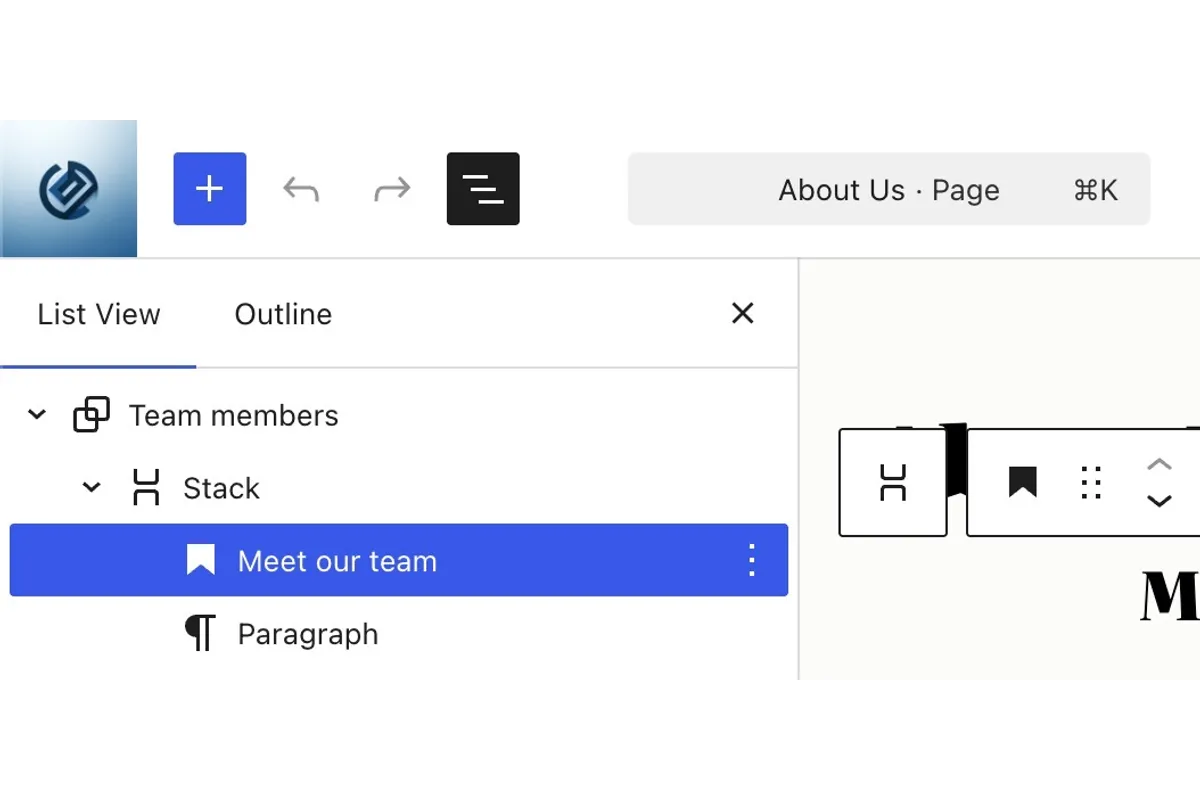
La documentación de administración de WordPress distingue la personalización de temas clásicos de la edición de temas de bloques. En un tema clásico, puedes encontrar opciones bajo Apariencia → Personalizar, si el tema lo admite. En un tema de bloques, el camino para modificar plantillas, navegación y estilos suele ser Apariencia → Editor. No prometas que ambos menús estarán siempre visibles.
Paso 3. Crea las páginas principales
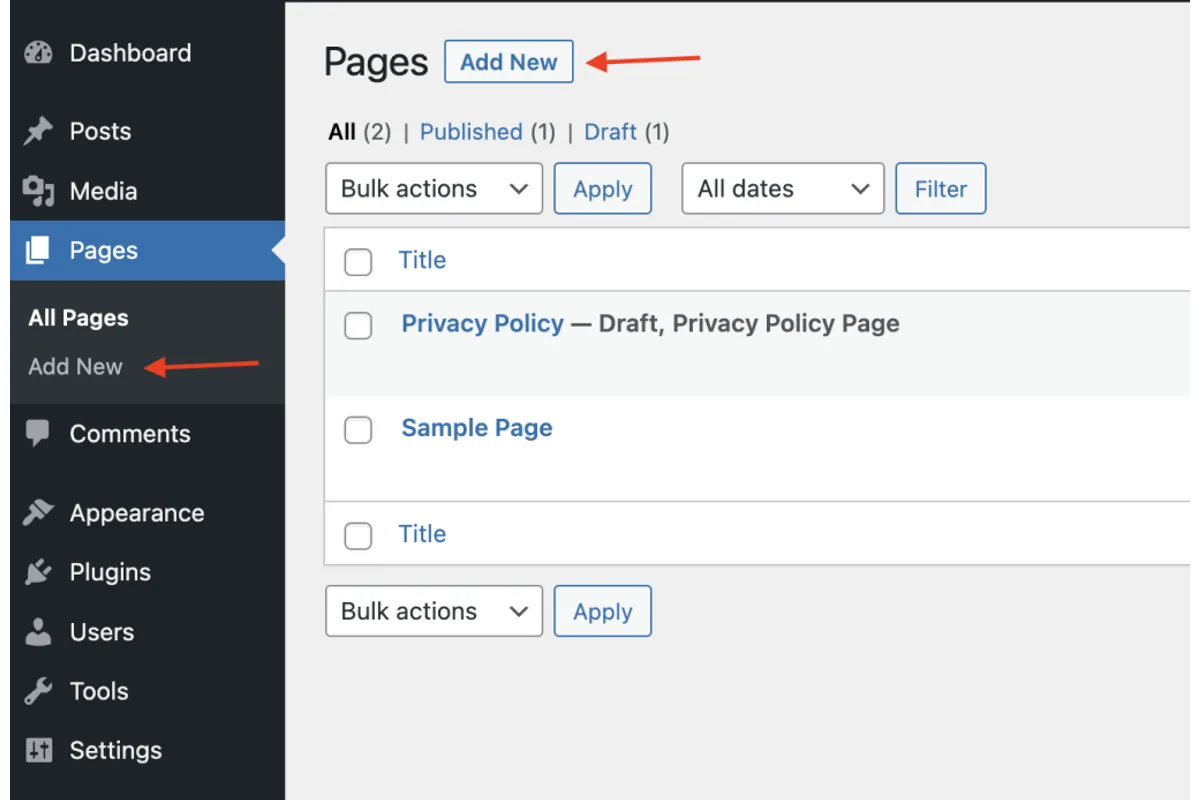
Desde el panel de WordPress puedes dirigirte a Páginas → Añadir nueva, escribir un título y añadir contenido mediante bloques. La guía oficial para crear páginas explica la diferencia entre una página fija y una entrada del blog. Para empezar puedes preparar una página «Inicio», otra «Sobre este proyecto» y una página de contacto con información que realmente quieras publicar.
Usa títulos claros y párrafos cortos. El botón + del editor permite añadir bloques como párrafos, listas, imágenes y botones, según los componentes disponibles. Guarda primero un borrador cuando no hayas revisado el contenido. La palabra «Publicar» hace visible la página conforme a los ajustes de visibilidad del sitio, por lo que conviene comprobar qué versión estás guardando.
Paso 4. Configura una portada estática si la necesitas
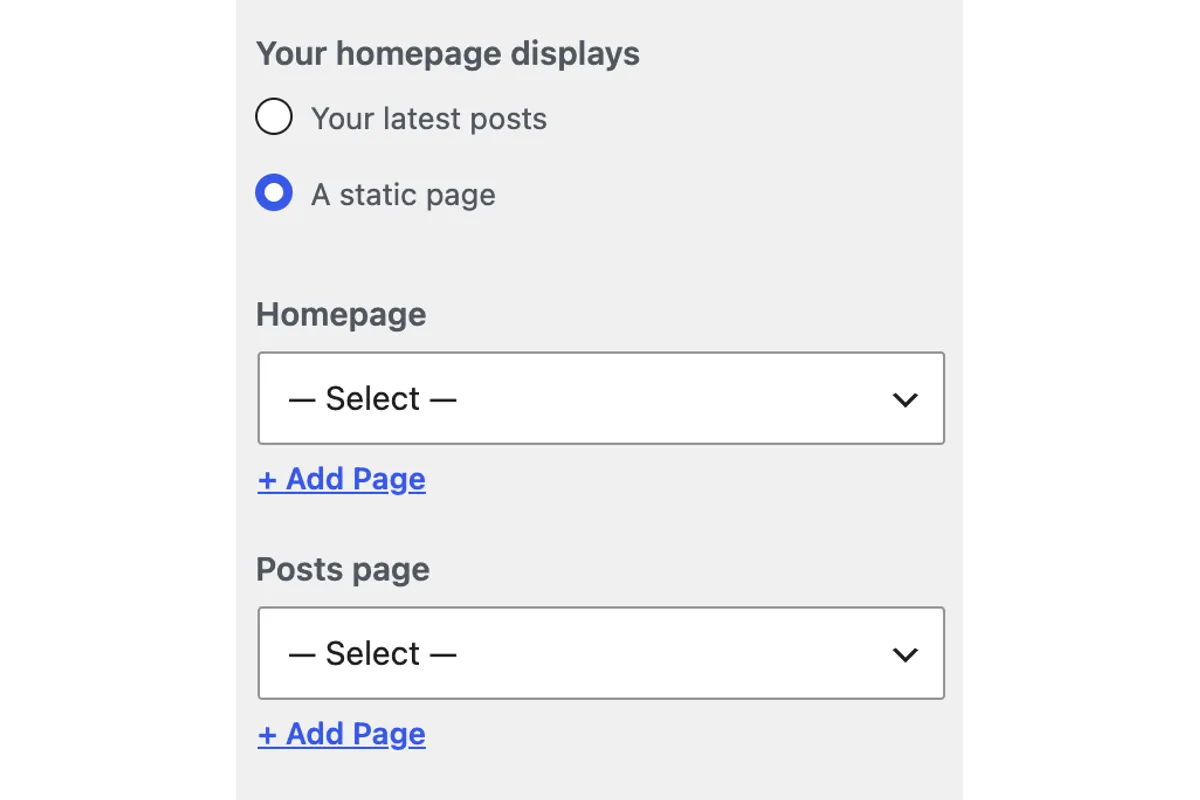
Muchos sitios quieren mostrar una página de bienvenida en vez de una lista de entradas. En una instalación con esa opción disponible, abre Ajustes → Lectura, elige «Una página estática» y selecciona la página que has creado para Inicio. La documentación de portada estática de WordPress.org explica el procedimiento y sus variantes según el tema.
Si vas a tener blog, puedes crear una página llamada «Blog» y asignarla como página de entradas. Comprueba después qué aparece al visitar la dirección principal del sitio. En temas de bloques también pueden intervenir las plantillas de portada, así que una elección en ajustes no sustituye revisar el diseño y las condiciones particulares del tema.
Paso 5. Organiza la navegación del sitio
El menú debe ayudar a encontrar las secciones importantes. Para un sitio pequeño suelen bastar Inicio, Sobre mí, Servicios o Proyectos y Contacto, pero no es obligatorio tenerlas todas. Evita añadir enlaces que lleven a páginas vacías, borradores o contenido inexistente.
En un tema de bloques, el Editor del sitio de WordPress.org permite gestionar la navegación desde el bloque o la sección correspondiente. En temas clásicos, la ubicación y el tipo de menú dependen de las funciones del tema, de sus opciones y de la versión de WordPress. Comprueba siempre el menú publicado y su funcionamiento en móvil. Crear un enlace en un editor no garantiza que aparezca en la cabecera hasta que se guarden los cambios relevantes.
Paso 6. Ajusta el diseño y revisa la versión móvil
Alinea títulos, imágenes y botones de manera sencilla. Comprueba que el texto tenga contraste suficiente, que los enlaces sean fáciles de reconocer y que las imágenes no se desborden. En un tema de bloques puedes usar las herramientas de estilo del Editor del sitio; en un tema clásico utiliza los ajustes disponibles del personalizador o la configuración propia del tema.
Si trabajas con WordPress.com, su documentación explica cómo diseñar la portada con bloques en los temas compatibles. Aunque una plantilla se anuncie como adaptable, revisa el resultado en pantallas estrechas antes de darlo por terminado. Los menús y el ancho de las columnas pueden cambiar. Una página que se ve bien en escritorio no queda automáticamente comprobada en móvil.
Paso 7. Publica y comprueba los enlaces
Cuando hayas revisado título, contenido e imágenes, publica las páginas necesarias y verifica que pueden abrirse desde el menú. En WordPress.com puede existir un modo «Próximamente» antes del lanzamiento público; la guía oficial de inicio explica cómo cambiar esa visibilidad. En una instalación propia, el estado de las páginas y las opciones de lectura dependen de tu configuración.
Abre la dirección del sitio en una ventana donde no hayas iniciado sesión para confirmar qué ve un visitante. Revisa enlaces internos, páginas vacías, errores de imágenes y el resultado en móvil. Si no tienes permitido indexar el sitio todavía, no interpretes eso como prueba de que Google lo haya incluido en sus resultados: publicar e indexar son procesos distintos.
Dónde encontrarás los menús: temas clásicos y de bloques
Es importante no enseñar capturas de un tipo de tema como si todas las instalaciones fueran iguales. La documentación oficial Site Editor de WordPress.org indica que el Editor del sitio solo está disponible con temas de bloques. La documentación del Personalizador explica que esta herramienta depende de las capacidades del tema y que sus opciones pueden variar.
En las futuras capturas de esta guía se distinguirán claramente la pantalla «Páginas» y las herramientas del tema. El tutorial no mostrará un panel ficticio atribuido a tu WordPress. Las imágenes publicadas por WordPress.org son referencias de su documentación y no demuestran que un sitio privado tenga los mismos colores, plugins o menús.
Diferencia entre una página y una entrada
Las páginas están pensadas generalmente para información que no depende de una fecha: Inicio, Quiénes somos o Contacto. Las entradas se utilizan con frecuencia para noticias, recetas, tutoriales y otras publicaciones que pueden organizarse en categorías y aparecer cronológicamente. Ambas pueden contener bloques y pueden tener enlaces permanentes, pero se gestionan en apartados distintos.
No conviertas una explicación temporal en página solo para que aparezca en el menú. Puedes enlazar tanto páginas como entradas desde la navegación si el tema lo permite. La decisión debería seguir el uso del contenido, no una supuesta ventaja SEO automática.
Cómo preparar una web WordPress para Google
Antes de preocuparte por plugins, comprueba que cada página importante tenga un título descriptivo, responda a una pregunta real y sea fácil de navegar. Utiliza URL comprensibles y enlaces internos relacionados. Los textos de los botones deben indicar dónde llevan, y las imágenes útiles deben incluir una descripción ALT que explique lo que aportan.
En Ajustes → Lectura, WordPress incorpora una opción para disuadir a los buscadores de indexar el sitio. La documentación oficial explica que esa opción solicita a los motores de búsqueda que no indexen, pero no equivale a bloquear todas las visitas. Revisa el estado cuando decidas hacer pública la web. Después podrás trabajar sitemap, Search Console y metadatos, sin suponer que la indexación es instantánea.
También conviene mantener una estructura de encabezados lógica y no instalar plugins duplicados para una misma función. Un plugin SEO no arregla por sí solo contenidos vacíos o una navegación confusa. En esta fase prioriza que la web funcione, sea comprensible y esté lista para recibir visitas.
Errores frecuentes al crear una web con WordPress
Confundir WordPress.com con WordPress.org
Aunque comparten el nombre, cambian el alojamiento, la gestión técnica y algunas funciones disponibles. No compres un plugin ni contrates un dominio basándote en pasos de una plataforma distinta sin revisar lo que incluye tu plan o tu hosting.
No encontrar «Apariencia → Editor»
No siempre significa que algo esté averiado. El Editor del sitio depende del tema activo: si usas un tema clásico, probablemente tengas otras opciones de personalización. Comprueba el nombre y el tipo del tema antes de seguir un tutorial de edición completa del sitio.
Publicar la web sin revisar su portada
Algunas instalaciones muestran las últimas entradas cuando el proyecto necesita una página de presentación fija. Configura la portada desde el lugar adecuado, comprueba qué aparece al abrir la URL principal y evita dejar una página de ejemplo.
Instalar demasiados plugins al empezar
Cada extensión añade mantenimiento y posibles incompatibilidades. Instala solo lo que necesites, revisa la reputación y las actualizaciones del plugin y conserva copias de seguridad antes de cambios importantes. El número de plugins por sí solo no mide la calidad de un sitio.
Olvidar la versión móvil y los permisos de las imágenes
Comprueba tamaños, legibilidad y navegación en teléfono. No copies fotografías de otras webs sin permiso o licencia compatible. Si utilizas formularios de contacto, valora también los avisos de privacidad y la gestión adecuada de los datos enviados.
Preguntas frecuentes
¿Puedo hacer una web gratis con WordPress?
Puedes empezar en el plan gratuito de WordPress.com con una dirección proporcionada por el servicio y determinadas limitaciones. WordPress.org es software gratuito, pero una instalación pública normalmente implica alojamiento y, si lo deseas, dominio. No presentes ambos modelos como si fueran idénticos ni prometas que las funciones gratuitas serán permanentes sin comprobar condiciones.
¿Necesito saber programar?
No para crear un sitio sencillo mediante un tema y bloques. Saber HTML y CSS puede ayudarte con algunos ajustes, pero no es obligatorio para escribir páginas y entradas habituales. Si prefieres aprender código directamente, hay otros caminos.
¿Qué páginas debería crear primero?
Una portada que explique de qué trata la web, una sección sobre el proyecto y una forma de contacto suelen ser un buen inicio. Elige las páginas según el objetivo; no copies una plantilla con secciones que no vas a completar.
¿Puedo cambiar el tema después?
Sí, pero la apariencia, los bloques y los menús pueden cambiar. Antes de modificar un sitio con contenido, guarda una copia de seguridad y prueba el tema nuevo con cuidado. Si tu tema actual utiliza configuraciones específicas, revisa que no se pierdan.
¿Cuándo aparece la página en Google?
Publicar una página no asegura su indexación. Google debe poder descubrirla, rastrearla y decidir incluirla. Revisa los ajustes de visibilidad y utiliza Search Console cuando tengas una propiedad verificada, sin prometer un plazo fijo.
¿Cuál es la diferencia con HTML y CSS?
En WordPress utilizas un sistema para gestionar contenido, temas, usuarios y extensiones. Si creas un sitio estático en HTML y CSS, trabajas directamente con sus archivos. Ambas opciones pueden servir para un sitio informativo, pero los procedimientos de edición y mantenimiento son distintos.
Fuentes oficiales y alcance de las capturas
Para preparar esta guía se han contrastado las páginas oficiales WordPress.org frente a WordPress.com, crear páginas, portada estática, Editor del sitio, Personalizador y cómo empezar en WordPress.com. Los nombres de los menús pueden variar según tema, versión, idioma y alojamiento.
Las capturas del panel interior que faltan se incorporarán únicamente si podemos verificar que representan una interfaz real y acreditar su procedencia. La portada actual es una imagen editorial ilustrativa, no una captura de WordPress. Esta redacción no afirma haber creado una web de prueba ni haber cambiado un panel administrativo desde un navegador.
Articulos de Interés