Cómo hacer una página web con Wix en 7 pasos
Para hacer una página web con Wix, crea un sitio en la plataforma, elige una plantilla, personaliza los textos y las imágenes, añade las páginas que necesites y comprueba cómo se ven en móvil. Finalmente, utiliza Publicar para que los visitantes puedan abrir la web. En esta guía encontrarás siete pasos basados en el Editor de Wix, capturas auténticas de su documentación y una explicación de qué puedes hacer gratis. No confundiré este procedimiento con Wix Studio ni con el creador automático de sitios con IA.
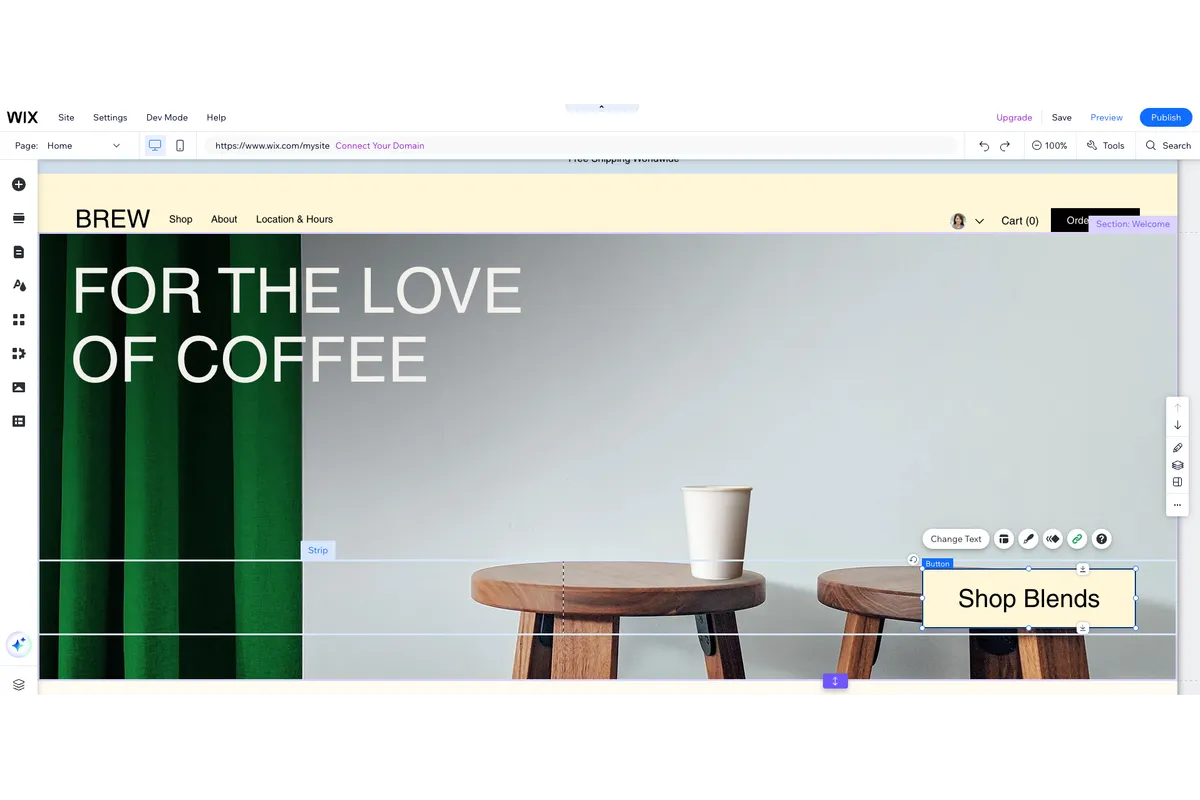
Wix es una plataforma visual: no necesitas escribir HTML para preparar un sitio informativo pequeño, aunque sí debes revisar sus ajustes, navegación y contenido. Si todavía estás decidiendo qué plataforma elegir, puedes comparar las opciones en nuestra guía para hacer una página web. Si la condición principal es que no cueste dinero, consulta cómo hacer una web gratis, donde explicamos las limitaciones de varias alternativas.
Qué necesitas antes de empezar en Wix
Necesitas una cuenta en Wix, una conexión a Internet, un navegador actualizado y una idea clara de para qué servirá la página. Prepara un nombre para el proyecto, una descripción breve, imágenes sobre las que tengas permiso de uso y un listado de secciones. Para un proyecto personal puede bastar con Inicio, Sobre mí, Proyectos y Contacto; un negocio puede necesitar información de servicios, ubicación y horarios.
No empieces copiando textos de otras empresas. Es más útil preparar un borrador con tu propuesta de valor, tres servicios o aspectos destacados y una llamada a la acción. Comprueba que los datos de contacto que vas a mostrar sean adecuados para publicarlos. Si quieres usar un formulario, revisa las necesidades de privacidad y la configuración del almacenamiento de las respuestas antes de recibir mensajes.
¿Wix es gratis o hay que pagar?
Wix permite crear y publicar un sitio gratuito con una dirección del servicio. No significa que puedas tener gratuitamente cualquier dominio propio, quitar la marca o los anuncios de Wix, o utilizar todas las funciones de pago. Las condiciones dependen del plan. La guía oficial sobre sitios gratuitos de Wix explica las diferencias y las posibilidades de ampliar el sitio. Consulta sus precios vigentes antes de contratar.
Si solo quieres probar el editor y publicar una página sencilla, el plan gratuito puede servir. Para una marca comercial, un dominio personalizado y herramientas avanzadas quizá necesites un plan de pago. Evita comprar un servicio antes de saber si la función que buscas ya está incluida en tu cuenta. No hay una tarifa universal que podamos prometer válida para todas las fechas y países.
Editor de Wix, Wix Studio y creador con IA no son lo mismo
En este tutorial utilizamos los controles del Editor de Wix descritos en su Centro de Ayuda. Wix Studio tiene un flujo de trabajo propio pensado también para diseños con diferentes puntos de ruptura, y el creador con inteligencia artificial puede proponer un sitio a partir de preguntas. Si tu cuenta se abre en Wix Studio o en una experiencia nueva como Wix Harmony, los nombres y la distribución de los controles pueden ser diferentes.
Por eso, las capturas que aparecen aquí son referencias oficiales de una interfaz real de ejemplo, no pruebas de que todos los usuarios vean exactamente esos botones. Si no encuentras un control, comprueba el nombre de tu editor en vez de seguir haciendo clic en una zona equivocada. No se ha iniciado sesión en una cuenta Wix durante la preparación de esta guía.
Cómo hacer una página web con Wix en 7 pasos
Paso 1. Entra en Wix y comienza un sitio
Ve a la página oficial de Wix y regístrate o inicia sesión. Dentro del panel de control, selecciona la opción de crear un sitio. Cuando Wix te pregunte qué tipo de web deseas preparar, responde según su finalidad: por ejemplo, portafolio, blog, página informativa o empresa de servicios. Los asistentes y preguntas iniciales pueden cambiar con las actualizaciones del producto.
La documentación oficial para acceder al editor indica que puedes entrar desde el panel de control haciendo clic en «Editar sitio» o, en algunas cuentas, «Diseñar sitio». Comprueba que estás trabajando en el sitio correcto si tienes varios proyectos. No elimines una web anterior pensando que es necesario crear otra para practicar.
Paso 2. Elige una plantilla apropiada
Busca un diseño cercano a la estructura que necesitas. Una página de servicios necesita una presentación clara y botones de contacto; un portafolio necesitará mostrar proyectos con buenas imágenes; un blog priorizará la lectura y el acceso a las entradas. La plantilla es un punto de partida, no una obligación de conservar todos sus elementos.
Wix explica en su documentación sobre crear una web gratis que puedes probar diferentes plantillas creando sitios nuevos, pero no cambiar sin más la plantilla de una web existente conservando todos los contenidos como si fuera un selector reversible. Dedica unos minutos a valorar navegación y distribución antes de personalizar mucho. No te fijes solo en el color de la portada.
Paso 3. Sustituye los textos e imágenes de ejemplo
Abre el Editor de Wix y selecciona cada elemento que quieras modificar. La guía de primeros pasos del Editor describe el botón «Agregar elementos» a la izquierda para incorporar textos, imágenes, botones y otras piezas. Puedes seleccionar un elemento existente y ajustar su contenido desde las herramientas que muestra el editor.
Empieza por el título principal y un párrafo breve que explique quién eres o qué ofrece tu proyecto. Después revisa los botones: deben llevar a una sección útil o a una página publicada, no a direcciones de una plantilla de demostración. Sustituye las fotos por material propio o con licencia adecuada. No uses fotografías de clientes o compañeros sin su autorización cuando sea necesaria.
Por ejemplo, una página de un pequeño negocio puede llevar el título «Reparación y mantenimiento de bicicletas», una descripción de dos líneas y un botón «Ver servicios». Lo importante es que el visitante entienda rápidamente qué puede encontrar. Evita títulos vagos como «Bienvenido a nuestro mundo» si no informan sobre el contenido.
Paso 4. Crea páginas y organiza el menú
En el Editor de Wix, la documentación de agregar una nueva página indica que debes abrir «Páginas y menú», seleccionar el menú del sitio y añadir una página nueva desde las opciones. Puedes elegir un diseño predeterminado o empezar con una página en blanco. El control exacto puede cambiar según el tipo y versión del editor.
Crea solo las secciones que puedas completar. Una página «Sobre nosotros» debe contar quién está detrás del proyecto; la página «Contacto» debería ofrecer un medio útil y legítimo de comunicación. Después comprueba el orden del menú y cómo se navega por él. En administrar las páginas del sitio, Wix explica que algunas páginas pueden ocultarse del menú sin que desaparezcan necesariamente del sitio.
Si tu web ya contiene una página de inicio, comprueba cuál es y dónde apunta la dirección principal. No dupliques Inicio solo porque quieres cambiar su título. Para reorganizar páginas, utiliza los controles del panel de páginas del Editor. Es preferible un menú corto y comprensible a diez enlaces a secciones vacías.
Paso 5. Personaliza colores, tipografías y diseño
La guía oficial del Editor explica que el panel «Diseño del sitio» permite ajustar colores, tema de texto, fondo y otras opciones de apariencia. Elige una paleta limitada con suficiente contraste entre texto y fondo. Mantén tamaños de letra legibles y espacios suficientes entre los bloques; una web visualmente llamativa pero difícil de leer no ayuda a los usuarios.
Cuando modifiques colores o estilos, revisa también botones, enlaces y formularios. No basta con que la portada se vea bien. Si un botón tiene texto blanco sobre un fondo claro, puede resultar difícil de identificar. Comprueba los cambios en varias secciones para evitar inconsistencias. Una imagen decorativa no debería desplazar información esencial hacia abajo sin aportar nada.
Esta es también una buena ocasión para revisar la estructura de títulos. Utiliza un título principal descriptivo y subtítulos para agrupar temas. No pongas todo el contenido en elementos de texto sueltos sin un orden comprensible. Si vas a publicar información profesional, no olvides revisar ortografía y datos de contacto.
Paso 6. Comprueba la versión móvil y la vista previa
En el Editor de Wix puedes alternar entre la vista de escritorio y la móvil. La documentación oficial recomienda revisar la apariencia móvil tras diseñar la versión de escritorio. Comprueba que el menú se pueda utilizar, que las imágenes no tapen botones y que los párrafos no requieran desplazamiento horizontal.
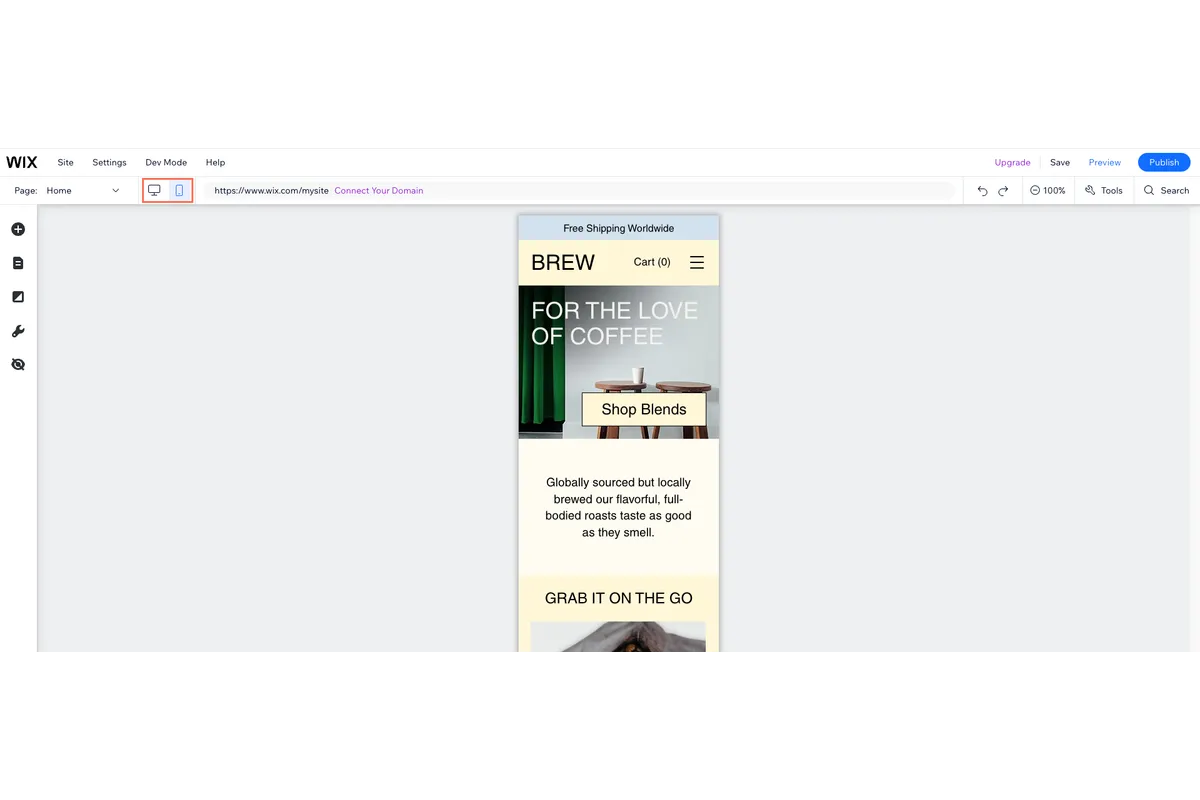
La captura anterior procede de una página de ayuda auténtica de Wix. Muestra una web de ejemplo en el editor móvil; no es una comprobación propia de una cuenta del usuario. Si detectas elementos colocados uno encima de otro, corrígelos con los controles de la vista correspondiente. También puedes abrir el modo «Vista previa» para ver cómo quedará el sitio antes de hacerlo visible al público.
La vista previa no es lo mismo que publicar. Los enlaces, las imágenes y las columnas deben revisarse allí con calma. Si vas a ofrecer una tienda o recibir datos de contacto, no des por hecha la funcionalidad por el mero hecho de que el diseño parezca correcto. Comprueba también las funciones específicas que correspondan a tu plan.
Paso 7. Guarda, publica y verifica la URL
Una vez que el sitio esté preparado, utiliza «Guardar» y después «Publicar» desde la barra superior del Editor de Wix. Según la guía oficial para guardar, previsualizar y publicar, guardar conserva los cambios pero no los muestra necesariamente en la versión pública. Debes pulsar Publicar para que la nueva versión pueda verse en Internet.
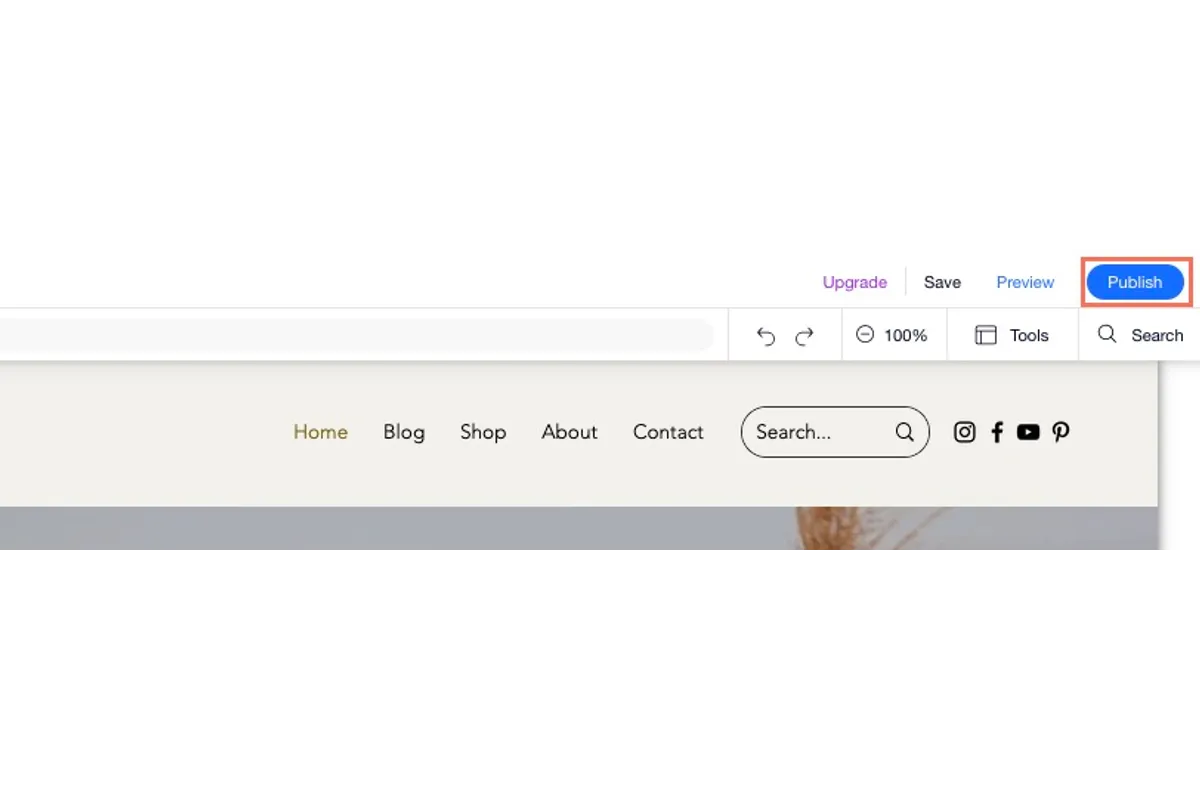
Después abre la URL del sitio en una ventana donde no hayas iniciado sesión, comprueba el menú y prueba los enlaces. Wix explica que un sitio gratuito dispone de una URL proporcionada por la plataforma, mientras que conectar un dominio propio depende de las condiciones del servicio. Una web publicada no aparece automáticamente en Google: todavía puede requerir descubrimiento, rastreo e indexación.
Cómo poner una página de inicio y mejorar la navegación
La portada debería explicar de inmediato de qué trata el sitio y facilitar el siguiente paso: leer tus servicios, ver proyectos o contactar. Si utilizas una plantilla con muchas secciones, elimina o esconde los elementos vacíos antes de publicar. Cada página debe tener un título propio y suficiente contenido para que el visitante sepa por qué está allí.
Wix permite administrar las páginas desde el panel del Editor. Puedes cambiar nombres, reorganizar y designar una página como inicio siguiendo el menú disponible en tu versión. No copies instrucciones de Wix Studio cuando estás usando el Editor estándar, porque no siempre comparten la misma disposición de controles.
Asegúrate de que los botones enlazan a contenido real. Un enlace a una página aún oculta o eliminada puede provocar una experiencia frustrante. También revisa la navegación desde el móvil. Si el menú ocupa demasiado espacio, reorganiza las secciones antes de añadir más efectos visuales.
Cómo preparar el SEO básico de tu sitio Wix
Para empezar, cada página debería tener un título claro y textos útiles que respondan a una necesidad concreta. No hace falta repetir la palabra clave en cada frase. Organiza los encabezados para que el contenido resulte comprensible y utiliza nombres descriptivos para las secciones. Las imágenes informativas deben incluir descripciones alternativas apropiadas.
Wix dispone de ajustes para los metadatos SEO de las páginas. Su documentación sobre administrar los ajustes de página explica cómo abrir «Páginas y menú», localizar una página y entrar en sus ajustes. La ubicación de las opciones concretas puede variar. Revisa el título que aparecerá en buscadores y la descripción, sin confundirlos con los textos visibles en el diseño.
Comprueba también que los visitantes pueden acceder a las páginas esenciales desde el menú y que el sitio es público si quieres que se descubra. Publicar una URL no garantiza que Google la indexe ni que consiga posiciones. La medición y la indexación son etapas posteriores; deben comprobarse con herramientas y datos reales.
Limitaciones del plan gratuito de Wix
El sitio gratuito permite aprender el editor y mostrar una página sencilla, pero suele utilizar una dirección de Wix y mostrar características o límites del plan gratuito. La posibilidad de conectar un dominio propio, eliminar la marca de la plataforma o utilizar ciertas herramientas avanzadas depende del plan contratado. Consulta siempre el Centro de Ayuda de Wix y la pantalla actual de precios para confirmar condiciones.
Si tu objetivo es crear una web gratis y mantenerla sin costes, compara también Google Sites y otros servicios. Ya hemos explicado el procedimiento básico de Google Sites en la guía cómo hacer una web gratis. Esta página se centra en el funcionamiento del Editor de Wix, incluso cuando sus menús o planes cambien.
El plan gratuito no es una garantía de recibir un dominio comercial propio sin pagar. Tampoco implica disponer de comercio electrónico completo o aceptar pagos sin condiciones adicionales. Antes de activar una tienda, una reserva o una aplicación de terceros, comprueba los requisitos técnicos, de privacidad y económicos de esas funciones.
Errores frecuentes al utilizar el Editor de Wix
Pensar que guardar es lo mismo que publicar
Guardar conserva el trabajo en el editor. Para que los cambios estén disponibles en el sitio público necesitas publicar la versión correspondiente. Si acabas de cambiar un texto y no aparece en la web abierta por un visitante, revisa si has pulsado «Publicar» y si estás viendo una versión almacenada en caché.
Mezclar instrucciones del Editor estándar, Studio y Harmony
Wix utiliza distintas experiencias de edición. Una captura de Wix Studio puede mostrar un panel diferente de la interfaz del Editor de Wix. Asegúrate de consultar la ayuda apropiada para tu producto y versión antes de buscar botones o paneles que no aparecen en tu pantalla.
Dejar textos e imágenes de la plantilla
Es habitual encontrar títulos de demostración o enlaces a redes sociales que no pertenecen al proyecto. Sustitúyelos, revisa la licencia de las imágenes y visita todas las páginas antes del lanzamiento. Una web sin personalizar transmite poca confianza.
No revisar el sitio desde el móvil
Aunque la plantilla tenga diseño adaptable, un cambio de tamaño, texto largo o fotografía nueva puede alterar su distribución. Comprueba el ancho de los elementos, los botones y el menú móvil. Revisa el sitio publicado, no solo el editor.
Crear muchas páginas sin contenido útil
Una navegación con enlaces a secciones vacías dificulta encontrar la información importante. Empieza con tres o cuatro páginas trabajadas y amplía cuando tengas material suficiente. Una estructura sencilla suele facilitar el mantenimiento.
Preguntas frecuentes sobre cómo hacer una web con Wix
¿Es necesario saber programar?
No necesitas escribir HTML y CSS para crear una página básica con el Editor de Wix. Puedes utilizar elementos visuales y plantillas. Si quieres controlar el código directamente, puedes seguir una ruta diferente: nuestra guía de HTML y CSS.
¿Puedo tener una página web con Wix gratis?
Sí, puedes empezar y publicar con una dirección proporcionada por Wix, sujeto a las limitaciones del plan gratuito. No debes asumir que incluye dominio propio ni todas las funciones de pago.
¿Qué diferencia hay entre Wix y WordPress?
Wix combina un editor visual con servicios gestionados por su plataforma. Con WordPress puedes optar por WordPress.com o por una instalación en un hosting propio, y los procedimientos de edición dependen del tema. Para esa alternativa consulta cómo hacer una página web con WordPress.
¿Puedo cambiar de plantilla después?
Wix recomienda elegir el diseño con cuidado: en su documentación sobre sitios gratuitos explica que cambiar directamente de plantilla una vez que el sitio está creado no funciona como una simple sustitución universal. Puedes crear otro sitio para probar una plantilla distinta. Antes de rehacer el diseño, comprueba la opción apropiada para tu editor.
¿La página se publica al darle a Guardar?
No. El Editor de Wix distingue el guardado de la publicación. Para que tus cambios se vean en la web pública debes usar el control Publicar y revisar la URL resultante.
¿Puedo editar mi web después de publicarla?
Sí, puedes volver al editor, modificar textos o imágenes y publicar otra vez. Wix indica que los cambios guardados no siempre aparecen en la web pública hasta que se publica la nueva versión.
¿Las imágenes de este artículo son capturas de una cuenta Wix real?
Las tres imágenes interiores son capturas auténticas publicadas en el Centro de Ayuda oficial de Wix. Muestran ejemplos de la interfaz y están identificadas con su fuente; no son pruebas de una sesión iniciada en una cuenta propia. La portada es una ilustración editorial, no una captura de Wix.
Fuentes oficiales y alcance de la guía
Los pasos se han contrastado con el Centro de Ayuda de Wix: primeros pasos del Editor, agregar páginas, guardar, vista previa y publicación, y crear un sitio gratuito. Todas las capturas interiores se han tomado de esa documentación oficial y se muestran con atribución.
No se ha creado ni publicado un sitio de Wix mediante una cuenta durante esta investigación, por lo que no se atribuyen pruebas de clics o resultados propios. Los pasos descritos corresponden a la documentación consultada el 30 de octubre de 2026; los nombres de menús y las condiciones de los planes pueden cambiar. Para un proyecto importante, verifica el producto y las condiciones actuales antes de contratar o publicar.
Deja una respuesta
Articulos de Interés