Cómo hacer una página web con inteligencia artificial en 7 pasos
Para hacer una página web con inteligencia artificial, primero describes qué tipo de sitio quieres, a quién se dirige, qué secciones necesita y qué estilo te gusta. Un creador de webs con IA utiliza esos datos para proponer una estructura, textos y diseño inicial. Después debes comprobarlo, corregir los errores y publicar tú mismo la versión aprobada. El punto decisivo no es pulsar «Generar», sino revisar lo que la herramienta ha inventado antes de hacerlo público. Aquí tienes siete pasos y ejemplos de instrucciones que puedes adaptar.
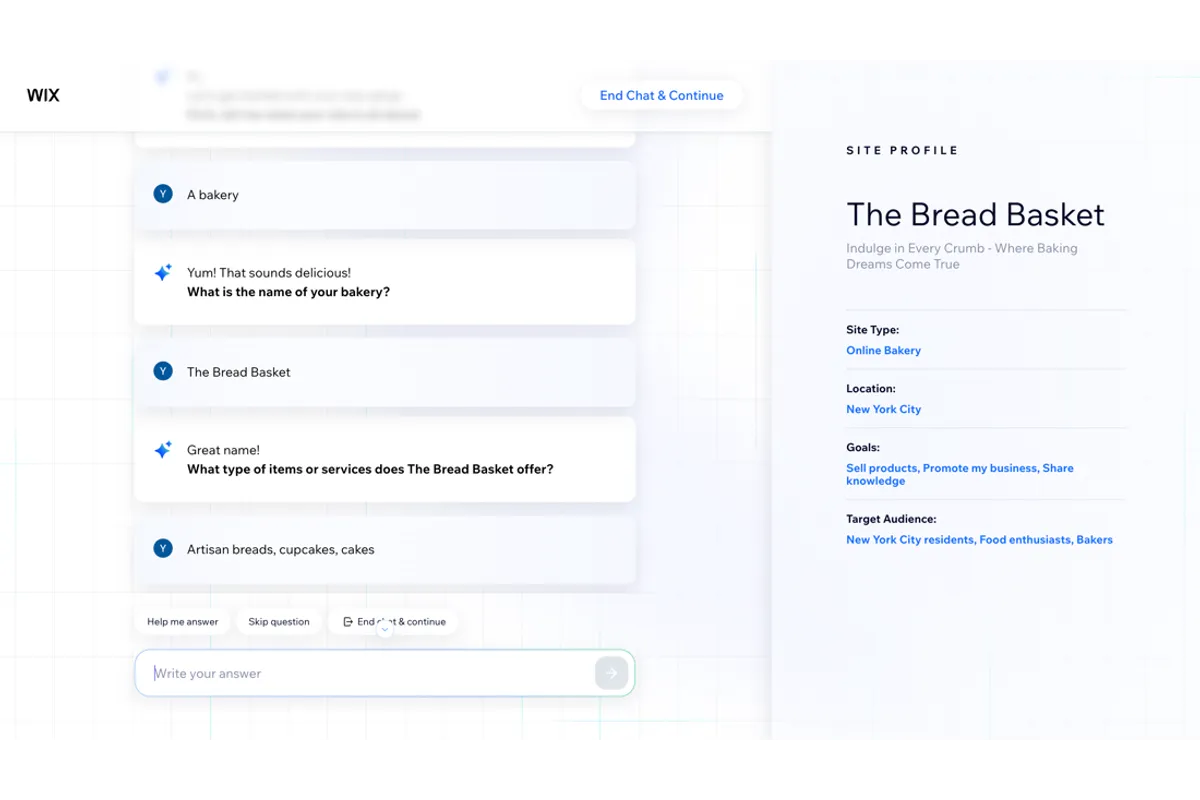
Usaremos como ejemplo el creador de sitios web con IA de Wix, porque tiene un procedimiento documentado y capturas auténticas de sus pantallas. Wix también dispone del Editor convencional y del nuevo Wix Harmony; no son exactamente la misma interfaz. Las imágenes interiores proceden de una guía oficial de 2024 y sirven para entender el flujo clásico. Para una página diseñada manualmente con plantilla, puedes consultar cómo hacer una página web con Wix.
Qué hace la IA cuando crea una página web
La herramienta recibe un texto donde le explicas el proyecto y puede proponer una portada, títulos, colores, imágenes y secciones. En algunos servicios también sugiere funciones, como un formulario o un blog. No significa que una web generada tenga automáticamente textos correctos, licencia para todas las imágenes, una configuración de privacidad adecuada o un dominio propio.
La documentación oficial de Wix describe un proceso en el que el asistente recoge los datos del negocio, genera un diseño y permite volver a generarlo o modificar sus componentes. El producto de IA disponible para tu cuenta puede mostrar un recorrido distinto, por lo que debes seguir los nombres de las opciones que realmente aparezcan en ella.
Diferencia entre un editor normal y un creador con IA
En un editor convencional eliges una plantilla y vas cambiando manualmente textos, bloques e imágenes. En el creador con IA empiezas explicando tu idea mediante preguntas o un mensaje y el sistema genera una primera propuesta. Luego vuelves a editarla, así que utilizar IA no elimina la necesidad de revisar el diseño. Esta es la diferencia principal respecto al artículo de Wix sin IA ya publicado.
Existen otras opciones, como los creadores con IA de Hostinger o WordPress.com. Cada uno tiene sus propios controles, condiciones y planes. Esta guía no mezcla botones de proveedores distintos en un único tutorial. Si todavía no sabes qué herramienta utilizar, comienza por nuestra guía general para crear una página web.
Antes de empezar: prepara los datos de tu proyecto
Escribe primero una frase que explique para quién es la web y qué podrá hacer una persona al visitarla. Añade qué servicios, productos o contenidos presentarás y qué acción quieres que realicen los visitantes. Por ejemplo, una web informativa para una pequeña asociación no necesita obligatoriamente tienda, calendario de reservas ni pasarela de pago.
Prepara también el nombre comercial, una descripción de dos o tres líneas, algunos colores y las páginas esenciales: Inicio, Servicios o Proyectos, Sobre nosotros y Contacto. Si aún no tienes logo, fotografías o textos definitivos, usa referencias provisionales, pero no publiques imágenes o datos inventados como si fueran reales.
Qué no conviene entregar a un chat de IA
Evita introducir contraseñas, documentos de identidad, información médica, datos bancarios o listas de clientes en un generador web cuando no sean imprescindibles. Si vas a describir un negocio real, proporciona únicamente la información necesaria para crear la estructura de la página y revisa las condiciones de privacidad del proveedor.
Tampoco pidas testimonios falsos, certificaciones que no tienes, direcciones comerciales inventadas o fotografías que representen empleados inexistentes. Una IA puede completar espacios con datos que parecen creíbles sin que estén comprobados. Ese material podría confundir a quienes visiten tu web.
Cómo hacer una página web con inteligencia artificial en 7 pasos
Paso 1. Entra en el creador de sitios con IA
Accede al creador de páginas web con IA de Wix o entra en tu cuenta para iniciar un proyecto nuevo. En el flujo del Editor de Wix documentado por su ayuda, el primer paso consiste en comenzar el chat y explicar qué tipo de sitio necesitas. Si la herramienta muestra Wix Harmony, consulta también la documentación de ese editor porque los botones pueden cambiar.
No empieces a modificar una web anterior suponiendo que el generador puede convertirla automáticamente en un sitio nuevo. El Centro de Ayuda aclara que su creador clásico con IA está pensado para crear sitios nuevos; las herramientas para editar páginas existentes con IA son funciones distintas.
Paso 2. Responde a las preguntas sobre el sitio
El asistente puede pedirte el tipo de negocio, un nombre, el objetivo de la web, su público y los servicios que deseas mostrar. Procura dar respuestas específicas y fáciles de comprobar. «Quiero una web bonita» no informa de qué necesita la página. «Quiero una web de una academia de idiomas en Barcelona con secciones de cursos, precios orientativos y contacto» es mucho más útil.
En el recorrido de Wix mostrado en las capturas, el chat va completando un perfil del sitio con las respuestas. La imagen inicial ilustra precisamente esa fase. No es necesario copiar un nombre de negocio ficticio del ejemplo: introduce tus propios datos y deja vacíos los campos cuya información aún no esté confirmada.
Paso 3. Prepara un buen prompt para la IA
Un prompt es la instrucción que das a la herramienta. Cuanto más claro sea, más fácil resultará comprobar si la propuesta responde a lo que necesitas. Puedes indicar objetivo, público, páginas, tono de los textos, estilo visual y qué elementos deben quedar pendientes de confirmación.
Crea una web informativa para un pequeño taller de reparación de bicicletas. El público son personas que viven en mi ciudad y necesitan mantenimiento básico. Necesito una portada, una página de servicios, una sección sobre el taller y una página de contacto. Prefiero colores verde oscuro y crema, tipografía legible y un diseño sencillo que funcione en móvil. No inventes precios, direcciones, reseñas ni certificaciones: deja espacios para completarlos después.
Este ejemplo es una propuesta de redacción, no una orden que hayamos enviado a Wix ni una prueba del resultado. Si tienes un negocio diferente, cambia el objetivo y las páginas. No añadas funciones como pagos o reservas sin comprobar primero si tu cuenta y tu plan las admiten.
Paso 4. Genera y examina la primera propuesta
En la guía clásica de Wix, cuando terminas de describir el proyecto pasas al panel de control y puedes utilizar opciones como «Diseñar sitio» y «Generar diseño». La herramienta produce un aspecto inicial y una distribución basada en los datos proporcionados. La generación automática no significa que el contenido ya esté listo para publicarse.
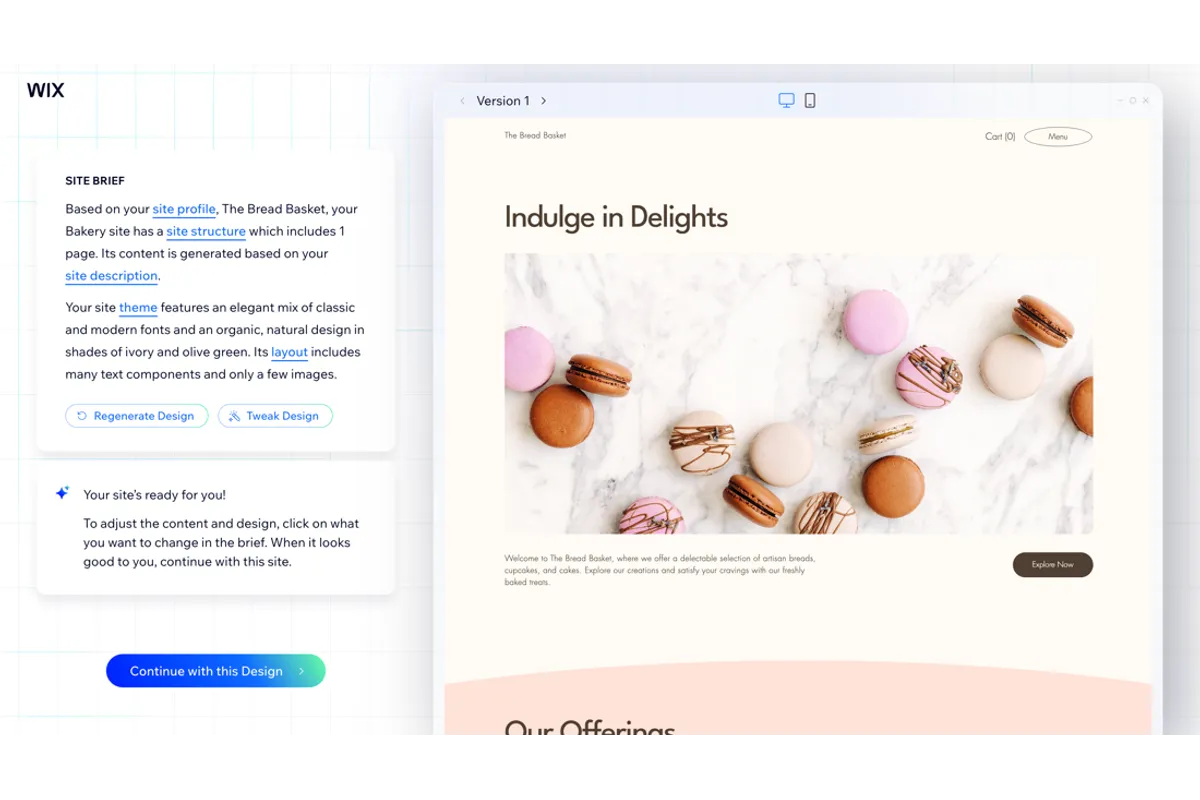
La segunda captura muestra un diseño generado con IA y sus controles de revisión. Es una imagen auténtica de la documentación de Wix, no un sitio creado desde esta conversación. Revisa si se han incluido las secciones necesarias, si los títulos describen tu actividad y si las imágenes se ajustan a lo que realmente ofreces.
Si aparecen servicios que no prestas o frases como «somos líderes del sector», elimínalas o sustitúyelas por información verificable. Lo mismo sucede con horarios, ubicación, tarifas o estadísticas. La apariencia puede ser convincente aunque los datos sean incorrectos.
Paso 5. Modifica el diseño con instrucciones concretas
Wix documenta opciones para regenerar el diseño o cambiar elementos como el tema, el estilo y la estructura. Regenerar puede crear una propuesta diferente; retocar permite intentar conservar el proyecto y cambiar una parte del aspecto. No confundas ambos procesos ni supongas que todas las cuentas presentan las mismas opciones.
Puedes pedir cambios concretos: «reduce el tamaño del título», «utiliza fotografías de los productos reales que subiré después», «coloca los servicios antes del formulario» o «aumenta el contraste de los botones». Son peticiones más fáciles de evaluar que «hazlo mejor». Ajusta una o dos cosas por vez y compara el antes y después.
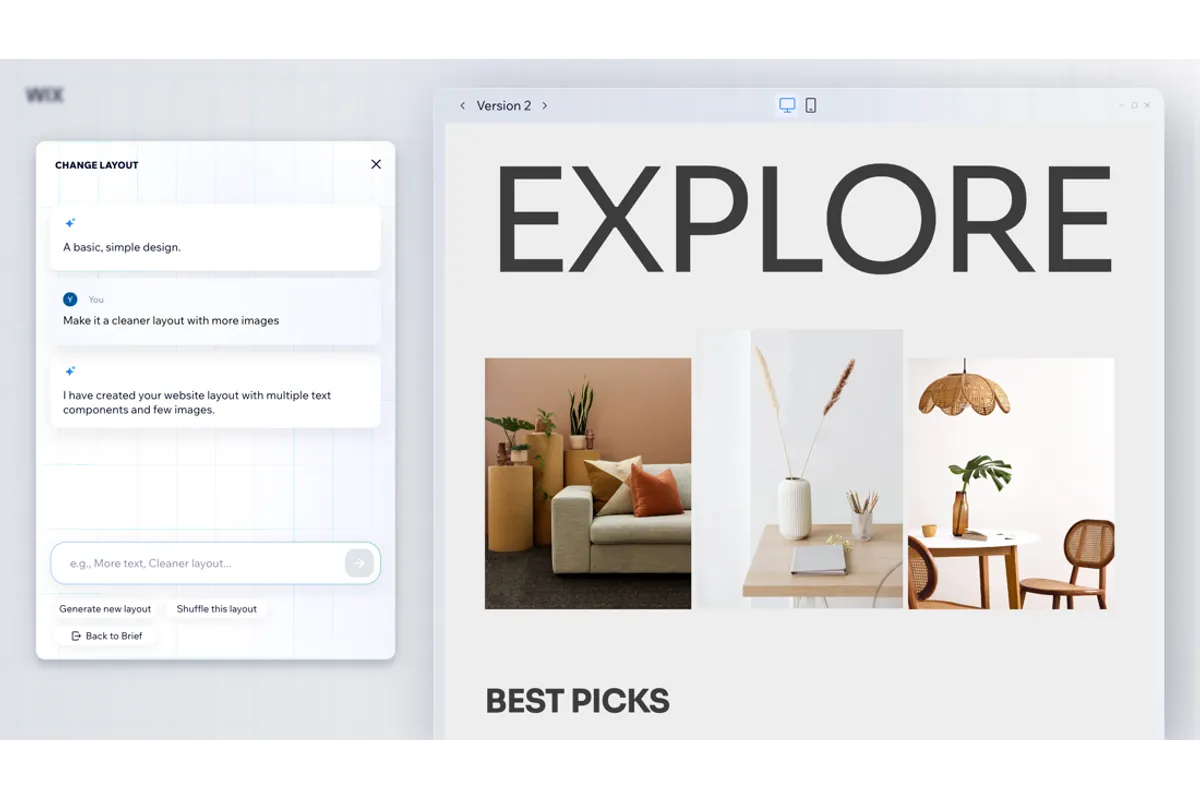
En la captura oficial se ve un chat de cambios y una vista del diseño. El ejemplo permite entender que la IA puede proponer otra distribución, pero no prueba que una modificación concreta funcione igual en la versión actual de Wix Harmony. En el flujo más reciente de Harmony, Aria es el asistente que participa en esta fase.
Paso 6. Revisa páginas, enlaces, móviles y privacidad
Antes de publicar, abre cada página. Comprueba que el menú tiene enlaces útiles, que los botones llevan al sitio correcto, que no existen textos de muestra y que la información de contacto es real. Si has incluido un formulario, revisa qué datos solicita, dónde se almacenan y la información que corresponde ofrecer a las personas que lo utilicen.
Prueba también la web en una vista estrecha. Un sitio generado puede mostrar columnas que se solapan, encabezados demasiado largos o botones difíciles de pulsar. Corrige esos problemas y revisa cómo se comportan las imágenes y el menú. No basta con que el ejemplo de escritorio se vea atractivo.
Para un negocio, comprueba además las condiciones aplicables a tus textos, imágenes, cookies y avisos. Si usas fotografías generadas mediante IA que parecen personas reales, evita presentarlas como empleados o clientes existentes. Si publicas testimonios, deben proceder de personas reales que hayan autorizado su uso cuando corresponda.
Paso 7. Publica el sitio y comprueba que se puede visitar
Cuando estés conforme con el contenido y el diseño, continúa en el editor correspondiente y utiliza las opciones de publicación. El proceso puede requerir elegir la dirección del sitio o configurar un dominio. No todos los planes gratuitos incluyen un dominio personalizado ni todas las herramientas de comercio electrónico; comprueba lo que ofrece actualmente tu proveedor.
Abre la URL pública desde una ventana donde no hayas iniciado sesión y visita las páginas principales. Comprueba que los enlaces funcionan, que el formulario se comporta como esperas y que la web se ve bien en móvil. Publicar una página no garantiza que Google la indexe de inmediato ni que empiece a recibir visitas.
Cómo funciona Wix Harmony en 2026
Wix Harmony es un editor centrado en IA anunciado por Wix en enero de 2026. Su asistente Aria puede ayudarte a preparar el perfil del sitio, generar páginas y proponer cambios. El flujo documentado para Harmony consiste en crear un sitio nuevo, conversar sobre el negocio, revisar el diseño sugerido y continuar editándolo. No es correcto presentar las capturas del generador clásico de 2024 como si fueran una sesión actual de Harmony.
Si tu cuenta muestra «Editor de Wix Harmony», consulta la guía oficial de Harmony. Entre los cambios importantes está que los nombres de menús y la ubicación de Aria no son idénticos a los del Editor clásico. La guía de Harmony advierte expresamente que las respuestas de Aria pueden resultar inexactas y deben comprobarse.
Para un sitio que ya existe, no supongas que puedes transformarlo enteramente con el mismo asistente usado para crear uno nuevo. La documentación de Wix distingue las herramientas de IA para modificar páginas o secciones dentro del editor y el flujo inicial para generar un sitio completo.
Otras herramientas para crear una página web con IA
WordPress.com con asistente de IA
WordPress.com ha publicado una guía de creación web con IA que propone conversar con un asistente y refinar el contenido. Es una alternativa para quienes prefieren el ecosistema WordPress. Sus menús, límites y planes son diferentes de los de Wix; no debes usar pasos de Wix para seguir un tutorial de WordPress.com.
Hostinger y otros creadores de sitios con IA
Hostinger también explica cómo utilizar un creador con IA para generar páginas y completar secciones. La guía de Hostinger muestra opciones para añadir páginas con asistencia de IA. Al comparar proveedores, comprueba el coste de publicación, las funciones incluidas, los límites de prueba, las exportaciones posibles y si necesitas seguir pagando para mantener el sitio visible.
No sumes funciones de herramientas diferentes como si un único plan las incluyera todas. Un generador puede crear textos y una estructura inicial sin ofrecer gratuitamente dominio propio, reservas, cobros o correos empresariales. La decisión depende de qué tareas necesitas realizar después de generar la web.
Qué revisar del SEO después de usar IA
El SEO no empieza ni termina con pedir a la inteligencia artificial que añada palabras clave. Comprueba que cada página responda a una necesidad concreta, tenga un título comprensible y enlaces claros hacia otras secciones. Si el creador ha generado varias páginas con textos casi iguales, reescríbelos para que cada una aporte información propia.
Revisa los metadatos que permita editar tu herramienta y comprueba que las imágenes importantes tengan descripciones ALT adecuadas. La IA puede escribir títulos genéricos o repetir frases; no es obligatorio aceptar todo lo que propone. Una web automática con textos inventados o páginas vacías no se convierte en útil por estar diseñada de forma atractiva.
Cuando el sitio sea público, verifica su accesibilidad, la posibilidad de rastreo y las herramientas de medición que realmente tengas conectadas. La indexación en Google requiere una comprobación independiente. Si aún estás decidiendo entre métodos y precios, nuestra guía para crear una web gratis explica cómo comparar las limitaciones de varias plataformas.
Errores frecuentes al crear webs con inteligencia artificial
Publicar datos inventados o testimonios falsos
La herramienta puede rellenar una página con números, promesas, nombres y testimonios que nunca le has proporcionado. Antes de lanzar la web, revisa uno por uno esos datos y elimina cualquier afirmación que no puedas demostrar. Esta comprobación es especialmente importante cuando el sitio habla de salud, dinero, empleo o servicios profesionales.
Aceptar cualquier imagen sin comprobar su origen
Una foto atractiva no garantiza que represente tu negocio ni que puedas utilizarla sin restricciones. Comprueba los derechos de uso de fotografías, logos y otros recursos. Si vas a mostrar un local, un empleado o un producto real, utiliza imágenes apropiadas en vez de inventar una representación engañosa.
Mezclar herramientas, editores y versiones distintas
El Editor clásico de Wix, el generador con IA y Wix Harmony tienen recorridos diferentes. Los nombres de los botones pueden cambiar incluso dentro de una misma plataforma. Usa la documentación oficial que corresponda a la pantalla que ves y evita atribuirle funciones que pertenecen a otro producto.
Confiar en que la IA hará todo el mantenimiento
Después de publicar hay que revisar enlaces, información, seguridad, accesibilidad y mensajes recibidos. La IA puede ayudar a realizar tareas, pero no garantiza que el contenido siga siendo correcto o que una nueva función se configure sola. Mantén un control sobre quién tiene acceso al sitio y qué servicios has contratado.
Preguntas frecuentes
¿Se puede hacer una página web con IA sin programar?
Sí. Los creadores web con IA permiten explicar el proyecto con palabras y trabajar desde un editor visual. Para añadir funciones complejas o personalizaciones específicas podrías necesitar conocimientos adicionales o herramientas de pago, según el servicio.
¿Puedo crear la web con IA gratis?
Algunos proveedores permiten comenzar gratis o probar su creador, pero las condiciones de publicación, dominio y funciones avanzadas varían. Consulta el plan vigente antes de afirmar que una web profesional puede mantenerse siempre sin coste.
¿La IA genera páginas completas o solo textos?
Depende de la herramienta. Wix documenta la generación del diseño y de partes de contenido, y Harmony incorpora funciones para proponer páginas y cambios. No significa que todos los generadores ofrezcan las mismas aplicaciones o que sus resultados deban aceptarse sin revisión.
¿Puedo usar ChatGPT para crear una página web?
Puedes utilizar un asistente de IA para planificar la estructura, redactar textos o ayudarte a escribir HTML y CSS. Sin embargo, una conversación no sustituye automáticamente el alojamiento y la publicación del sitio. Si prefieres aprender el código, revisa cómo crear una web en HTML y CSS.
¿La web generada queda automáticamente indexada en Google?
No. Publicar y ser indexado son procesos diferentes. Hay que comprobar que el sitio sea accesible, que sus ajustes permitan el rastreo y que sus páginas aporten contenido que merezca mostrarse en los resultados.
¿Es mejor Wix Harmony o el generador clásico con IA?
Depende de cuál esté disponible para tu cuenta y de lo que necesites. Harmony integra Aria en un flujo más reciente. El generador clásico tiene otro recorrido documentado. En cualquier caso, compara las opciones reales de tu pantalla y revisa las condiciones vigentes antes de contratar.
Fuentes de las capturas y alcance de esta guía
Para el procedimiento principal se ha utilizado el Centro de Ayuda de Wix: crear un sitio generado por IA. Las tres capturas interiores son imágenes auténticas de esa documentación, fechadas en noviembre de 2024. Están incluidas con una identificación de su origen; no son capturas de una cuenta propia, ni certifican haber generado un sitio de prueba. La destacada es una ilustración editorial original, no una pantalla de Wix.
El recorrido más reciente de Wix Harmony y Aria se ha contrastado por separado. También se han consultado las guías de WordPress.com y Hostinger para contextualizar alternativas, sin mezclar sus procedimientos. El usuario debe verificar los pasos, disponibilidad y condiciones que aparezcan en su cuenta antes de publicar.
Deja una respuesta
Articulos de Interés