Cómo hacer una infografía: 9 pasos con ejemplos claros
Saber cómo hacer una infografía no consiste en colocar muchas imágenes alrededor de un texto. Una infografía útil permite entender un tema de un vistazo, muestra solo los datos necesarios y deja claro de dónde salen. Puedes crearla para clase, para un artículo o para explicar un proceso en el trabajo.
La decisión que más influye en el resultado se toma antes de abrir Canva o PowerPoint: ¿qué debe entender la persona al terminar de verla? Si no respondes a esa pregunta, es fácil terminar con un póster bonito lleno de frases pequeñas. Esta guía te enseña a planificar, diseñar y revisar una infografía sencilla sin inventar cifras ni sacrificar la lectura.
Qué es una infografía y qué objetivo debe cumplir
Una infografía combina texto breve, elementos gráficos y una jerarquía visual para explicar un contenido. Puede contar una secuencia de pasos, comparar opciones, mostrar una evolución o describir partes de un objeto. No tiene por qué incluir gráficos estadísticos si su propósito es enseñar un procedimiento.
Antes de diseñar, distingue una infografía informativa de una imagen decorativa. La primera debe poder responder a una pregunta concreta: cuáles son los pasos, qué significan los datos o cómo se relacionan dos conceptos. Si quitas el diseño y no queda un mensaje comprensible, el problema está en el contenido.
También importa dónde se leerá. Una imagen vertical para móvil permite menos texto por línea que un documento A4; una diapositiva grande puede dividirse en bloques. Definir el formato al principio evita tener que reducir toda la letra al final.
Herramientas y materiales que necesitas
Puedes trabajar con papel primero y pasar el diseño a una aplicación después. Ninguna herramienta sustituye la necesidad de escoger información correcta y organizada.
- Un tema y una pregunta que quieres responder
- Entre tres y seis ideas principales, respaldadas por fuentes si contienen hechos
- Un borrador de títulos y textos cortos
- Datos verificables, fechas y unidades cuando se utilicen estadísticas
- Una herramienta como Canva, PowerPoint, Google Slides o un editor de diseño adecuado
- Iconos o fotografías propios, o recursos con licencia que permita su uso
- Una combinación sencilla de colores y dos familias tipográficas como máximo
- Un formato de salida: PNG, PDF o SVG si la herramienta y el destino lo permiten
No copies una infografía entera de otra web. Puedes estudiar ejemplos para comprender qué hace fácil su lectura, pero el texto, la organización y las conclusiones de tu pieza deben responder a tus propios objetivos y a tus fuentes. Guarda los enlaces de las fuentes desde el principio.
Cómo hacer una infografía paso a paso
Este método sirve tanto si dibujas la primera versión en un cuaderno como si utilizas una plantilla digital. Sigue el orden: primero claridad, después diseño.
Paso 1. Define una pregunta concreta
Escribe qué quiere saber el lector: por ejemplo, «¿cómo se recicla una botella?» o «¿qué pasos hay para preparar una entrevista?». Esa pregunta debe ser lo bastante específica para responderla con unas pocas secciones.
Evita objetivos como «explicar todo sobre el planeta» porque te obligarán a llenar la lámina de datos dispersos. Un buen tema permite decidir qué información entra y cuál debe quedar fuera.
Si trabajas para clase, revisa el enunciado y los criterios de evaluación. Si vas a publicar la infografía en una web, define qué pregunta debe resolver para quien llegue a la página.
Resume el mensaje central en una oración que una persona de 10 años pueda entender. Si cuesta escribirla, delimita mejor el tema.
Paso 2. Selecciona hechos y fuentes fiables
Reúne la información que apoya la respuesta. Prefiere manuales, documentos oficiales o fuentes que expliquen cómo obtuvieron sus datos. Anota autor, fecha y enlace de cada cifra importante.
No inventes porcentajes para llenar un gráfico ni mezcles años o países distintos sin indicarlo. Dos números sin contexto pueden dar una impresión falsa aunque cada uno sea correcto por separado.
Si no encuentras datos comparables, utiliza un esquema conceptual o una secuencia de pasos; no estás obligado a colocar un gráfico de barras.
Comprueba si los datos son actuales para el tema. Una ley, precio o cuota de mercado puede cambiar, mientras que un procedimiento de papiroflexia es más estable.
Paso 3. Decide la estructura visual
Elige entre secuencia, comparación, línea temporal, mapa de partes o resumen por bloques. Dibuja seis cajas vacías sobre papel para representar la jerarquía antes de abrir el editor.
Una secuencia suele leerse de arriba abajo o de izquierda a derecha; una comparación necesita columnas equivalentes. Cambiar la lectura a mitad de una misma pieza confunde.
Separa título, ideas principales y detalles de apoyo. El título responde a la pregunta general; cada subtítulo explica una parte, no repite la misma frase.
Deja espacio en blanco entre grupos. El lector necesita reconocer dónde termina una explicación y empieza otra sin depender de un borde llamativo alrededor de todo.
Paso 4. Reduce el texto sin perder el significado
Convierte párrafos extensos en frases completas pero breves. Mantén los verbos de acción y las cifras necesarias; retira repeticiones y ejemplos secundarios que pueden ir en el artículo que acompaña a la imagen.
No elimines condiciones importantes solo para que el diseño quepa. Por ejemplo, «mezclar estos productos» puede ser peligroso si faltan advertencias, y «aumentó un 30 %» carece de sentido si no se sabe en qué periodo.
Prueba una regla práctica: una idea por bloque, encabezado claro y una o dos frases de apoyo. Si algo necesita muchas excepciones, puede merecer otra infografía o una nota enlazada.
Lee todos los textos seguidos sin mirar los iconos. Deben formar una explicación coherente incluso para quien no distingue bien los dibujos.
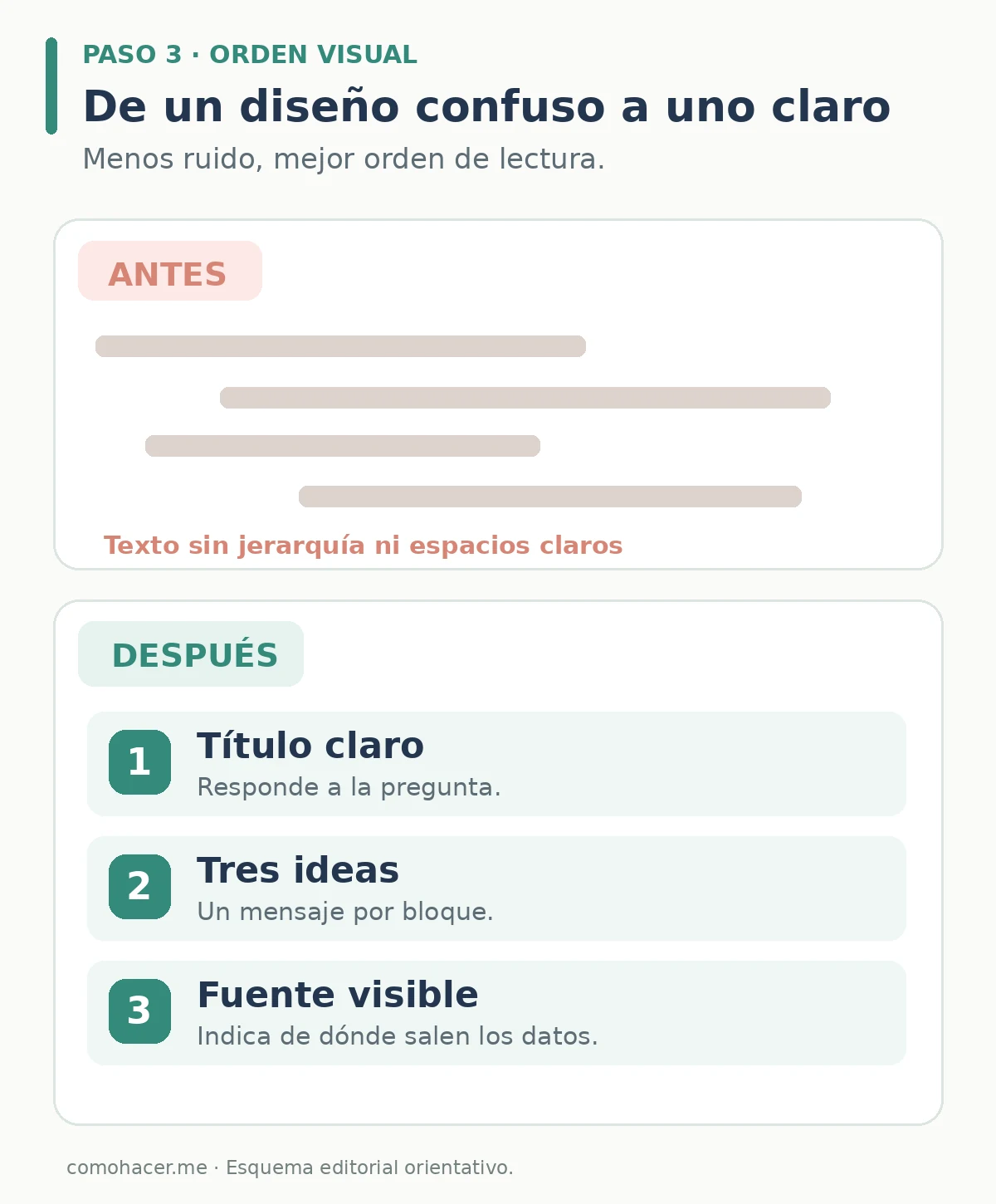
Paso 5. Escoge un tamaño y crea la retícula
Define el formato según el destino. Para un artículo puedes utilizar una imagen vertical legible en móvil; para impresión quizá necesites A4 o un PDF con suficiente calidad.
Divide el espacio en columnas y márgenes constantes. Alinea cajas, iconos y textos para que el diseño parezca ordenado. Una retícula sencilla evita que cada elemento termine en un lugar arbitrario.
No uses una plantilla enorme y luego reduzcas todo a un cuarto de su tamaño para publicarla. Comprueba cómo se verá la letra en la anchura real del teléfono.
Mantén márgenes alrededor del contenido; los bordes de imagen pueden recortarse en algunos diseños de páginas o redes sociales.
Paso 6. Elige colores, tipografía e iconos
Utiliza un color principal, uno de apoyo y uno neutro para fondos y textos. Busca contraste suficiente entre letras y fondo; no hagas depender el significado solo del rojo o el verde. Para que la infografía se pueda leer, comprueba los colores con una herramienta de contraste. Como referencia, las pautas WCAG 2.2 fijan un mínimo de 4,5:1 para el texto normal y 3:1 para las partes de los gráficos que transmiten información (contraste del texto y contraste de gráficos). Estos números no sustituyen una prueba de lectura en móvil.
Reserva un tamaño mayor para el título, otro intermedio para subtítulos y un texto de cuerpo legible. Evita cinco fuentes decorativas distintas.
Usa iconos que ayuden a entender el dato: una casa para vivienda, una lupa para investigar, una flecha para indicar orden. Un icono que no aporta información es decoración prescindible.
No mezcles estilos de ilustración sin una razón; imágenes de colores incompatibles pueden distraer de la explicación.
Paso 7. Crea gráficos solo cuando haya datos adecuados
Si tienes valores comparables, escoge el gráfico según la pregunta: barras para cantidades por categoría, líneas para evolución temporal y una tabla breve cuando importe la cifra exacta.
Los ejes deben llevar nombres y unidades. Comenzar un eje de barras por un valor muy alto puede exagerar diferencias, por lo que conviene usar una escala honesta y claramente explicada.
No conviertas cada porcentaje en una tarta si las categorías no suman un total definido. Los gráficos deben hacer los datos más claros, no más espectaculares.
Si el gráfico es demasiado pequeño para leerse en móvil, simplifica las categorías o déjalo en el artículo como una tabla accesible.
Paso 8. Añade fuentes y comprueba la accesibilidad
Incluye una nota discreta pero legible con las fuentes usadas, especialmente bajo estadísticas. Si el espacio no basta, enlaza al documento o al artículo donde se puedan verificar.
En una web, escribe un texto alternativo (ALT) breve que identifique qué enseña la imagen. Si contiene pasos, comparaciones o cifras, explica también toda la información importante en el texto HTML de la página, cerca de la imagen. Un ALT corto no sustituye esa explicación. Así lo recomienda el W3C para imágenes complejas: quien no pueda ver el gráfico debe poder comprender sus datos y relaciones.
Comprueba que los colores mantienen contraste y que el orden de lectura no depende de movimientos o efectos. Una infografía estática suele ser más fácil de guardar y consultar.
No presentes fotografías generadas con IA como pruebas de un experimento o de un lugar real. Si utilizas imágenes creadas digitalmente, indícalo con claridad para que nadie confunda la ilustración con una fotografía real.
Paso 9. Exporta, abre y prueba el archivo final
Exporta al formato que necesites: PNG para imagen, PDF para compartir o imprimir cuando corresponda, y otros formatos si el editor los admite. Nombra el archivo de forma descriptiva.
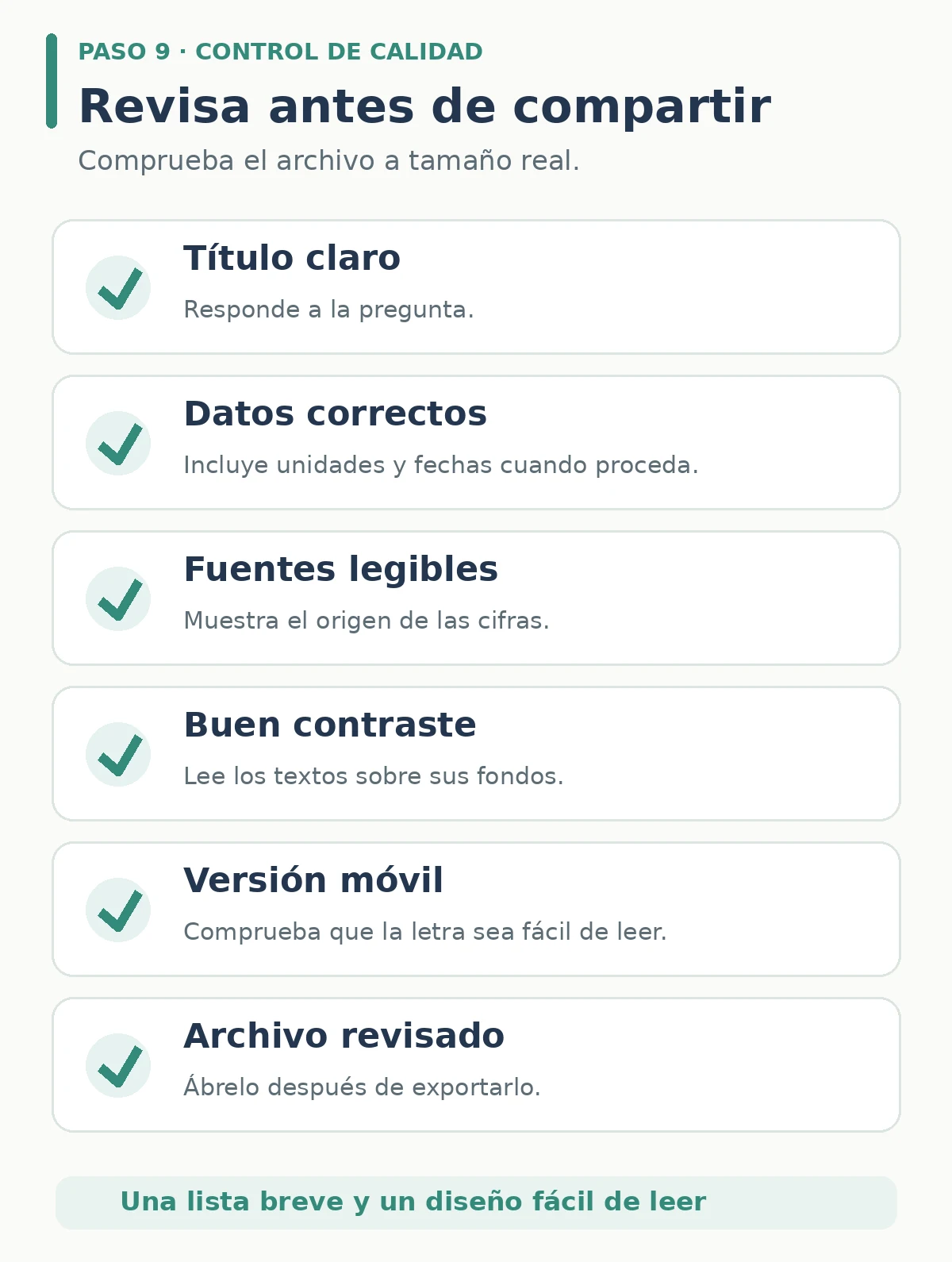
Ábrelo fuera del programa de diseño, revisa el texto a tamaño real y busca errores de acentuación, cifras cortadas, iconos tapados o fuentes que hayan cambiado.
Míralo también desde un teléfono. Si hay que hacer zoom constantemente para leer un subtítulo, debes simplificar el bloque o aumentar el tamaño.
Pide a alguien que explique el mensaje sin que tú se lo adelantes. Si no entiende la idea principal, revisa estructura y redacción antes de publicar.
Cómo elegir el mejor tipo de infografía
De pasos: organiza acciones numeradas y utiliza flechas solo cuando aclaren el orden. Funciona para recetas, manualidades y procesos.
Comparativa: pon las mismas preguntas o criterios en columnas paralelas. Evita incluir datos que no se puedan comparar por fecha o unidad.
Estadística: selecciona pocos indicadores verificables, con fuente, fecha y escala que no deforme la información.
Educativa: parte de una definición breve, desarrolla tres o cuatro ideas y cierra con un ejemplo sencillo. No necesita porcentajes si el tema es conceptual.
Opciones según la herramienta que uses
Con Canva
Puedes partir de una plantilla de infografía en Canva y sustituir sus textos, datos y colores. Comprueba qué elementos están disponibles en tu cuenta y revisa la licencia de los recursos que utilices.
Con PowerPoint o Google Slides
Puedes crear una página vertical, alinear cajas y exportar. Es útil si ya conoces los cuadros de texto, formas e imágenes de una presentación.
A mano para clase
Dibuja el boceto en papel, decide los bloques y pasa a limpio. La claridad, la precisión y las fuentes cuentan más que los efectos digitales.
Errores frecuentes y cómo solucionarlos
Mucho texto y letra diminuta
Reduce bloques, divide en dos piezas si hace falta y elimina repeticiones antes de encoger la tipografía.
Gráficos con datos inventados
No completes cifras que desconoces. Sustituye por un esquema o verifica una fuente fiable antes de diseñar.
Colores sin contraste
Prueba la lectura en móvil y en escala de grises; no dependas solo de colores parecidos.
Fuentes invisibles o ilegibles
Coloca una nota de fuentes legible y ofrece enlaces en el artículo para ampliar la información.
Ejemplo de infografía de un proceso
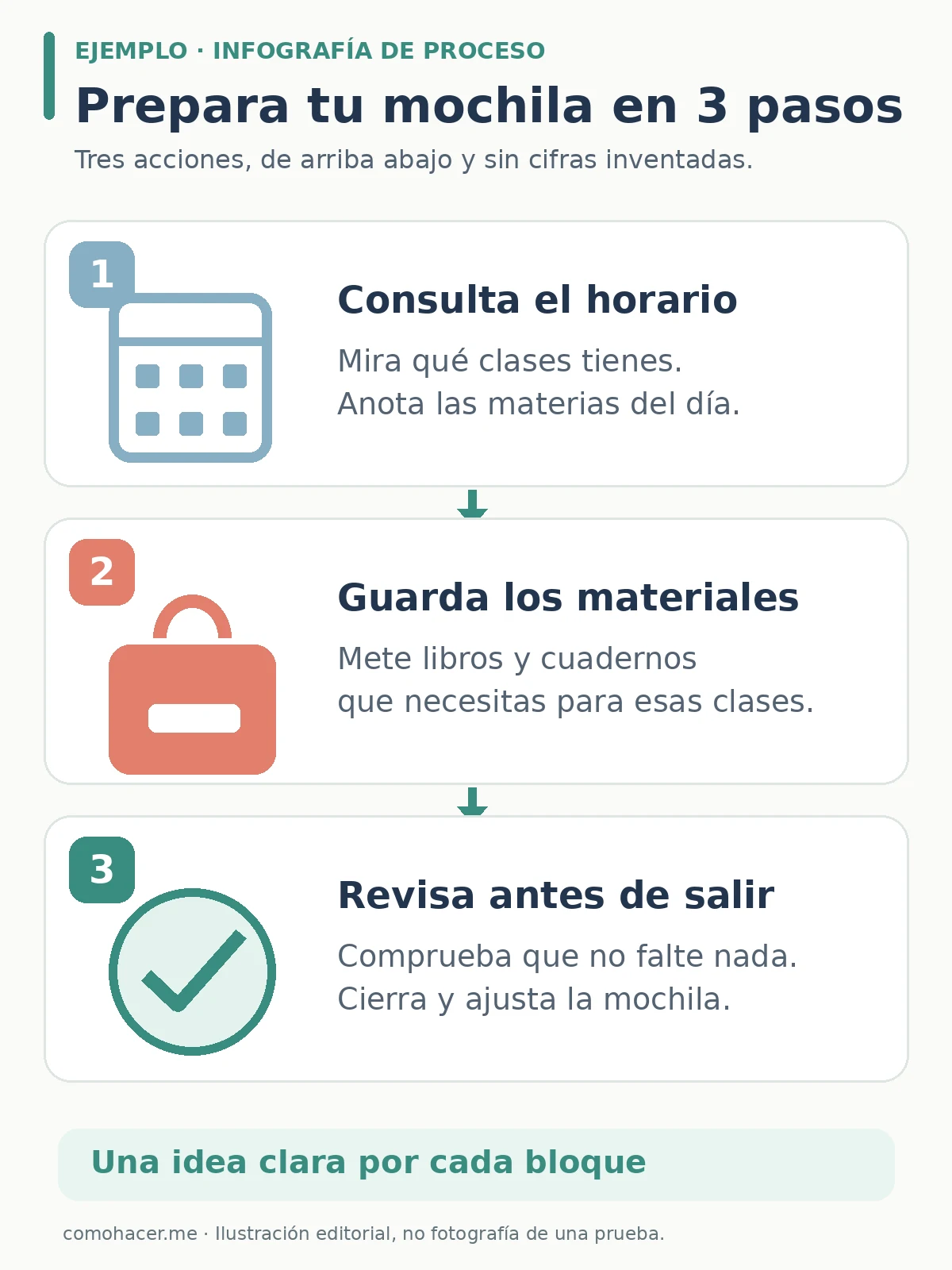
La infografía «Prepara tu mochila en 3 pasos» se puede entender sin verla: 1. Consulta el horario y anota las clases del día. 2. Guarda los materiales que necesitas, como libros y cuadernos. 3. Revisa antes de salir y comprueba que no falta nada. La imagen muestra esas tres acciones en bloques ordenados, sin estadísticas ni porcentajes inventados.
Haz primero un boceto con tres cajas del mismo tamaño. Después pasa el contenido al editor, alinea los bloques y comprueba si se entiende el orden sin explicar la imagen en voz alta. Si es una tarea escolar, adapta los pasos al enunciado que te hayan dado.
Revisión final antes de compartir la infografía
Antes de publicarla, confirma que todas las cifras tienen unidades, fecha y fuente, que los dibujos no prometen hechos que no se han comprobado y que puedes usar legalmente las imágenes.
Guarda también una versión editable. Si cambian datos, normas o instrucciones, podrás corregir el diseño sin tener que recrearlo desde cero. Una infografía sin fecha sobre información cambiante puede quedarse obsoleta.
Acompáñala con un texto accesible que explique el contenido. Una imagen sola con 20 palabras incrustadas no garantiza que los buscadores ni los lectores de pantalla puedan interpretar toda la información.
¿Es mejor usar una plantilla o empezar desde cero?
Usa una plantilla si su estructura ya encaja con lo que quieres explicar. Cambia los textos, elimina los bloques que sobran y sustituye cualquier cifra de ejemplo por información comprobada. No mantengas dibujos o estadísticas solo porque venían en el diseño.
Empieza desde cero cuando necesitas un orden poco habitual, como comparar tres procesos con las mismas preguntas o explicar una secuencia que no encaja en las plantillas disponibles. Dibuja primero un boceto con título, bloques y espacio para las fuentes.
Antes de decidir, escribe tres ideas principales en una hoja. Elige la opción que permita leerlas con claridad tanto en un teléfono como en papel; el programa es secundario frente al contenido.
Las mismas reglas de orden visual sirven para otros formatos: puedes aplicarlas al hacer un cómic paso a paso o a las imágenes de tu blog.
Preguntas frecuentes
¿Cuántas palabras debe tener una infografía?
No hay una cifra universal. Utiliza tantas como necesites para explicar sin saturar, y amplía en el artículo si el tema requiere detalles.
¿Se puede hacer gratis?
Sí, con herramientas que ofrecen funciones gratuitas o programas de presentaciones disponibles para ti. Comprueba límites y licencias antes de exportar.
¿Qué es mejor, PNG o PDF?
Depende del uso: PNG suele servir para insertar como imagen, mientras que PDF puede ser cómodo para descargar e imprimir.
¿Dónde pongo las fuentes?
En un pie legible y, si se publica en web, en el texto del artículo para poder acceder a los enlaces originales.
¿Puedo usar iconos generados con IA?
Sí, si el resultado es apropiado para el tema y se respetan las condiciones de uso; no deben aparentar pruebas reales.
¿Cómo sé si se entiende?
Pide a alguien que resuma el mensaje central después de mirarla unos segundos y comprueba si encuentra el dato importante sin ayuda.
Si cuesta encontrar el dato principal, quita los elementos que le quitan espacio y comprueba que la letra se lea bien.
Conserva el texto base y los enlaces a las fuentes. Si tienes que actualizar un dato dentro de unos meses, disponer de esa documentación hace que la infografía siga siendo útil en vez de convertirse en una imagen abandonada.
Articulos de Interés