Cómo hacer un índice en Word: 7 pasos para crearlo y actualizarlo
¿Has terminado un trabajo en Word, has intentado poner el índice y solo aparecen títulos sueltos o páginas incorrectas? El fallo suele estar en algo que se hace antes de pulsar «Insertar»: dar a cada apartado el estilo de título adecuado. Cuando entiendes ese detalle, Word puede crear el índice por ti y mantenerlo al día sin escribir cada línea a mano.
En esta guía aprenderás cómo hacer un índice en Word de forma automática, con apartados, subapartados y números de página. También verás cómo corregir los errores más comunes. Los pasos sirven como referencia para Word de Microsoft 365 y versiones recientes; el nombre exacto de algún botón puede cambiar según tu equipo.
Cómo hacer un índice en Word automáticamente: respuesta rápida
- Selecciona cada encabezado de tu documento y aplícale «Título 1» desde Inicio > Estilos.
- Usa «Título 2» para los subapartados y «Título 3» si necesitas un nivel más.
- Haz clic donde quieras situar el índice, normalmente después de la portada.
- Abre Referencias > Tabla de contenido.
- Elige una tabla automática, no la opción manual.
- Comprueba que aparecen los títulos y las páginas correspondientes.
- Cuando cambies el documento, pulsa Referencias > Actualizar tabla y selecciona «Actualizar toda la tabla».
La clave: escribir un título con letras grandes o en negrita no basta. Word necesita reconocerlo como un encabezado mediante sus estilos.
Antes de empezar: qué tipo de índice necesitas
Cuando alguien pregunta cómo hacer un índice en Word, casi siempre busca la lista inicial de capítulos, apartados y páginas. En Word, esta función se llama tabla de contenido.
Sin embargo, el programa también tiene una función llamada «Índice», que crea una lista alfabética de términos, como el índice de conceptos que suele aparecer al final de algunos libros. Son dos herramientas diferentes:
- Tabla de contenido: muestra la estructura del documento, por ejemplo «Introducción», «Materiales», «Resultados» y sus páginas.
- Índice alfabético: ordena palabras o temas, como «Energía», «Reciclaje» y «Sostenibilidad», con las páginas donde se mencionan.
Para un trabajo de clase, una memoria, un informe o un TFG, normalmente necesitas la primera opción. Más abajo te explicamos también cómo crear el índice alfabético.
Cómo crear un índice automático en Word en 7 pasos
1. Organiza el documento por apartados
Revisa el texto y decide cuáles serán los capítulos principales y cuáles sus subapartados. No necesitas hacer una lista aparte: basta con tener claros los encabezados que ya aparecen dentro del documento.
Por ejemplo, un trabajo puede tener «Introducción», «Metodología», «Resultados» y «Bibliografía» como apartados principales. Dentro de «Metodología» puedes incluir «Participantes» y «Procedimiento». Esa estructura es la que trasladarás al índice.
Si todavía estás escribiendo, puedes ir aplicando los estilos a medida que creas cada sección. Si ya terminaste, también puedes hacerlo después.
2. Aplica los estilos Título 1, Título 2 y Título 3
Este es el paso más importante. Selecciona el texto de un encabezado, abre la pestaña Inicio y busca el grupo Estilos. Elige el nivel adecuado:
- Título 1: para los capítulos principales.
- Título 2: para los apartados incluidos dentro de un capítulo.
- Título 3: para subdivisiones más pequeñas.
Repite la operación con todos los encabezados que deben aparecer. No uses «Título 1» en cada línea por costumbre: los niveles ayudan a mostrar qué apartado depende de cuál.
Ejemplo: «2. Metodología» sería Título 1; «2.1 Participantes», Título 2; y «2.1.1 Criterios de selección», Título 3.
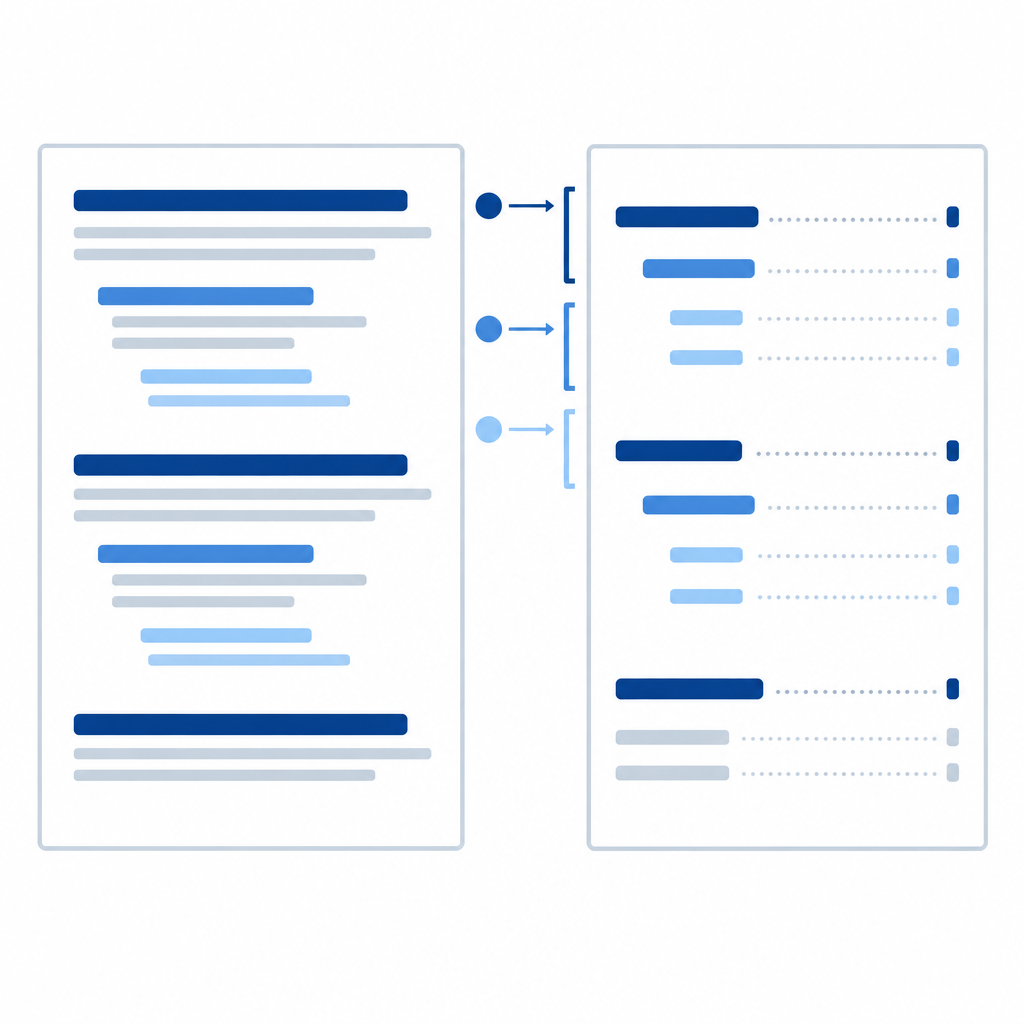
Si el nuevo estilo cambia la letra o el color y no te gusta, puedes modificar su apariencia. Es mejor ajustar el estilo que dejar de utilizarlo, porque Word lo necesita para organizar la tabla.
3. Elige dónde quieres colocar el índice
Sitúa el cursor en el lugar donde irá la tabla de contenido. En un trabajo académico suele estar después de la portada y antes de la introducción, aunque debes seguir las instrucciones de tu centro de estudios.
Si quieres que ocupe una página independiente, puedes insertar un salto de página mediante Insertar > Salto de página o el atajo Ctrl + Enter en Windows. Así no tendrás que añadir muchos espacios vacíos, que se mueven cuando editas el documento.
Escribe «Índice» o «Contenido» encima si quieres identificar la sección, pero evita que ese encabezado se añada a la propia tabla si no deseas que aparezca dentro de ella.
4. Inserta una tabla de contenido automática
Con el cursor en el lugar correcto, abre Referencias > Tabla de contenido y selecciona uno de los modelos automáticos que aparecen en la galería.
Word leerá los encabezados que tengan estilos de título y construirá la lista, respetando los niveles. En un documento paginado también mostrará sus números de página.
No elijas «Tabla manual» si quieres que el programa detecte los encabezados y los cambios. Ese modelo solo prepara un diseño para que escribas las entradas por tu cuenta.
Si la tabla sale vacía o faltan apartados, casi siempre significa que algunos encabezados tienen solo un formato visual, pero no el estilo «Título 1», «Título 2» o «Título 3».
5. Comprueba los títulos y los números de página
Lee las entradas del índice una por una. Comprueba que no se ha incluido texto normal, que los subapartados están colocados bajo el capítulo correspondiente y que los números coinciden con el documento.
Si un apartado está demasiado desplazado, puede tener un nivel de título incorrecto. Vuelve al encabezado original y cambia «Título 3» por «Título 2», o el nivel que corresponda.
También puedes usar el panel de navegación de Word, desde la pestaña Vista, para comprobar la jerarquía de los encabezados. Es una forma rápida de detectar saltos de nivel o secciones mal organizadas.
6. Personaliza la apariencia del índice
No tienes que conformarte con el primer diseño. En la versión de escritorio de Word puedes entrar en Referencias > Tabla de contenido > Tabla de contenido personalizada para ajustar distintos detalles, según la versión:
- Mostrar u ocultar los números de página.
- Alinear los números a la derecha.
- Utilizar puntos de relleno entre cada título y su página.
- Elegir cuántos niveles de encabezados se mostrarán.
- Modificar los estilos visuales de las entradas.
Para un documento sencillo suelen bastar dos niveles. En trabajos extensos puede tener sentido usar tres, pero más niveles no siempre ayudan a leer mejor.
Si has puesto un título demasiado largo, considera acortarlo en el documento. Así el índice también será más claro sin necesidad de trucos de formato.
7. Actualiza el índice después de modificar el documento
El índice es automático porque se genera a partir de los títulos, pero no debes suponer que se actualiza solo cada vez que escribes. Si añades páginas, cambias el nombre de un capítulo o incorporas apartados nuevos, tendrás que actualizarlo.
Haz clic sobre la tabla y selecciona Actualizar tabla, o busca esa opción en la pestaña Referencias. Word puede mostrarte dos alternativas:
- Actualizar solo números de página: úsala cuando únicamente haya cambiado la posición de los apartados.
- Actualizar toda la tabla: úsala si has añadido, quitado o renombrado encabezados. También actualiza las páginas.
Como regla sencilla, elige Actualizar toda la tabla antes de entregar o imprimir el trabajo. Después, echa un vistazo al resultado.
Ejemplo de índice para copiar la estructura
Imagina que estás preparando un informe. Tus encabezados pueden organizarse así:
Contenido (ejemplo ilustrativo)
1. Introducción ........................................ 2
2. Objetivos ............................................ 3
3. Metodología .......................................... 4
3.1 Materiales ........................................ 4
3.2 Procedimiento ..................................... 5
4. Resultados ........................................... 7
5. Bibliografía ......................................... 9
Los números de este ejemplo son inventados para enseñar el formato: no debes escribirlos manualmente en el índice automático. Word los calcula según la ubicación de cada apartado y el tipo de documento.
Para que quede así, debes aplicar «Título 1» a Introducción, Objetivos, Metodología, Resultados y Bibliografía, y «Título 2» a Materiales y Procedimiento.
Cómo hacer un índice en Word con enlaces y números de página
Una tabla de contenido automática suele permitir navegar a los apartados del documento mediante sus entradas. Es especialmente útil cuando envías un archivo digital largo, porque el lector puede ir directamente al capítulo que necesita.
No es necesario crear un enlace manual para cada título. Lo importante es usar los estilos y generar la tabla mediante la herramienta correspondiente. La manera de seguir el vínculo puede variar entre la versión de escritorio y la versión web.
Si trabajas en Word de escritorio y quieres que los números aparezcan alineados, utiliza las opciones de Tabla de contenido personalizada. Evita poner puntos y espacios manualmente para empujar los números hacia la derecha: se descolocarán cuando cambien las páginas.
Cómo hacer un índice en Word online o en Mac
El procedimiento básico es parecido: primero marcas los encabezados y después insertas la tabla desde Referencias. Pero Word para la Web, Word para Mac y Word para Windows pueden mostrar menús u opciones de personalización diferentes.
Word para la Web: aplica los estilos a los títulos, sitúa el cursor donde quieras el índice y usa las opciones de tabla de contenido disponibles en Referencias. Si una opción avanzada no aparece, puedes abrir el documento en la aplicación de escritorio para personalizarlo.
Word para Mac: utiliza los estilos de encabezado y busca «Tabla de contenido» en la pestaña Referencias. Después actualiza la tabla cuando cambies el documento. Algunas teclas de acceso rápido son distintas de las de Windows.
Si utilizas un procesador diferente, como Google Docs, el menú cambia. Puedes consultar nuestra guía para hacer un índice en Google Docs, que explica esa otra herramienta.
Cómo hacer un índice en Word para un trabajo académico o TFG
En un trabajo de clase o universitario lo importante es que el índice reproduzca fielmente los apartados reales. No inventes secciones solo para que parezca más largo: una estructura clara facilita que el profesor encuentre lo que busca.
Utiliza una jerarquía coherente para introducción, objetivos, marco teórico, metodología, resultados y otros apartados que exija tu asignatura. Si tu documento tiene anexos, decide cómo mostrarlos según las normas de entrega.
¿Y si te piden normas APA? No des por hecho que todos los trabajos con estilo APA necesitan tabla de contenido. Sigue las instrucciones específicas del profesor, centro o revista, porque pueden exigir un índice aunque su plantilla general no lo incluya.
Antes de entregar, revisa la numeración de páginas, actualiza la tabla completa y comprueba el documento en PDF si te piden ese formato. Así podrás detectar si la paginación ha cambiado al exportarlo.
¿Quieres un índice alfabético de palabras en lugar de capítulos?
Si lo que necesitas es una lista de conceptos por orden alfabético, usa la función específica Índice de Word, distinta de «Tabla de contenido».
- Selecciona una palabra o expresión que quieras incluir.
- Abre Referencias > Marcar entrada en la versión de escritorio.
- Confirma el término o añade una subentrada si procede.
- Repite con las palabras importantes.
- Sitúa el cursor donde quieres el índice alfabético y usa Referencias > Insertar índice.
- Elige el formato y actualízalo si cambias las entradas o las páginas.
Este método es útil en libros, manuales y documentos técnicos. Para un índice de capítulos normal, no necesitas marcar palabras una a una. Microsoft explica el procedimiento detallado en su ayuda sobre índices alfabéticos.
Problemas frecuentes al hacer un índice en Word
El índice aparece vacío o faltan títulos
Comprueba si los encabezados tienen de verdad los estilos «Título 1», «Título 2» o «Título 3». Ponerlos en negrita no es lo mismo. Después actualiza toda la tabla.
Todos los apartados aparecen al mismo nivel
Probablemente has aplicado «Título 1» a capítulos y subcapítulos. Corrige los estilos para que los subapartados sean «Título 2» y vuelve a actualizar.
Los números de página no coinciden
Puede que hayas añadido texto después de crear la tabla. Pulsa «Actualizar tabla» y selecciona «Actualizar toda la tabla»; si los encabezados no cambiaron, actualizar solo la paginación también puede bastar.
El índice muestra textos como «Escriba el título del capítulo»
Es posible que hayas insertado una tabla manual en vez de una automática. Elimínala y vuelve a Referencias para elegir un modelo automático.
Aparece una sección que no quiero incluir
Revisa el estilo del texto correspondiente. Puede tener asignado un nivel de título por error. Si realmente es texto normal, cambia su estilo a «Normal» y actualiza la tabla. Si debe seguir siendo un encabezado, revisa las opciones de niveles que muestra la tabla.
El índice cambia de aspecto al editarlo
En lugar de modificar cada entrada a mano, utiliza las opciones de personalización y los estilos específicos de la tabla de contenido. Así reducirás los problemas cuando actualices el índice.
Preguntas frecuentes
¿Se puede hacer un índice en Word sin escribir cada página?
Sí. Aplica estilos a los títulos e inserta una tabla de contenido automática. Word genera las entradas y la numeración del documento sin que tengas que copiar cada apartado.
¿Cómo añado un apartado nuevo al índice?
Escribe el nuevo encabezado, asígnale el estilo correspondiente y selecciona «Actualizar toda la tabla». Si solo actualizas los números, es posible que el nuevo apartado no aparezca.
¿Cómo hacer un índice con subapartados?
Usa «Título 1» en los capítulos y «Título 2» en las secciones que dependen de ellos. Puedes incorporar «Título 3» si necesitas otro nivel y configurar cuántos niveles aparecen en la tabla.
¿Hay que crear el índice al final?
No necesariamente. Puedes insertarlo al empezar y actualizarlo mientras escribes, o generarlo al terminar. En ambos casos conviene revisarlo justo antes de enviar el documento.
¿Se puede quitar un índice sin borrar el trabajo?
Sí. Selecciona la tabla de contenido y utiliza la opción para quitarla. Los capítulos y el texto original permanecen en el documento. Si vuelves a crearla, puedes reutilizar los estilos de los títulos.
Comprobación final antes de entregar
Haz esta revisión rápida: títulos con estilos correctos, niveles ordenados, tabla automática, números de página actualizados y ningún apartado de más. Dedicar un minuto a estas comprobaciones suele ahorrar más tiempo que corregir después un documento entregado con el índice equivocado.
Si necesitas contrastar algún menú o tu versión de Word es diferente, consulta la guía oficial de Microsoft para insertar una tabla de contenido y la ayuda para actualizarla.
También te puede interesar
Deja una respuesta
Articulos de Interés